快速自检与常见问题
当遇到无法连接、无网络、安装失败、订阅导入失败等问题时,建议先按照以下顺序进行自检。多数常见问题都可以通过这些步骤快速排查。
一、快速自检
1. 确认账号与套餐状态
请先确认:
- 登录账号是否正确
- 邮箱和密码是否输入无误
- 套餐是否处于有效期内
- 套餐流量是否已用尽
如套餐到期或流量用尽,请先续费或购买流量重置包。
2. 切换网络重试
请尝试切换不同网络环境:
- Wi-Fi 切换为蜂窝数据
- 蜂窝数据切换为 Wi-Fi
- 使用手机热点测试
- 避开校园网、企业网等限制较多的网络环境
部分校园网、企业网或特殊地区网络可能会限制代理连接。
3. 关闭其他代理或加速软件
请确认没有同时运行其他代理、加速器或抓包软件,例如:
- Clash
- V2rayN
- Shadowrocket
- 其他 VPN / 加速器
- 抓包工具
多个代理软件同时运行,可能会导致端口冲突、系统代理冲突或网络异常。
4. 重启客户端与设备
如果问题仍然存在,请尝试:
- 退出当前客户端。
- 重新打开客户端。
- 退出账号后重新登录。
- 重启手机或电脑。
- 再次尝试连接节点。
二、常见问题
连接失败、无网络、节点测试正常但无法代理
可优先检查以下内容:
- 是否已选择可用节点
- 是否已开启系统代理或 VPN 权限
- 是否同时运行其他代理软件
- 是否处于校园网、企业网或特殊网络环境
- Windows / macOS 是否需要开启虚拟网卡或 Tun 模式
- Android 是否需要开启 IPv6 覆写等网络设置
如果在校园网环境下无法使用,可以尝试开启 校园网模式 / 虚拟网卡 / Tun 模式。
安装包无法打开或被拦截
Windows
可尝试以下方式:
- 允许客户端通过 Windows 防火墙
- 将安装包或客户端加入杀毒软件信任列表
- 临时关闭杀毒软件后重新安装
- 右键安装包,选择 以管理员身份运行
macOS
可尝试以下方式:
- 打开 系统设置 / 系统偏好设置
- 进入 安全性与隐私
- 找到被拦截的安装包或应用
- 点击 仍要打开
- 如仍无法打开,可右键应用并选择 打开
iOS 无法下载或找不到应用
如果 iOS 设备无法下载 Shadowrocket,或在 App Store 中搜索不到应用,通常是因为该应用在当前地区商店不可用。
请注意:
- 需要切换到外区 App Store 账号后再下载
- 只在 App Store 中登录外区账号
- 不要在 系统设置 / iCloud 中登录共享 Apple ID
- 下载完成后,请及时退出共享账号并切换回自己的 Apple ID
三、订阅链接导入失败
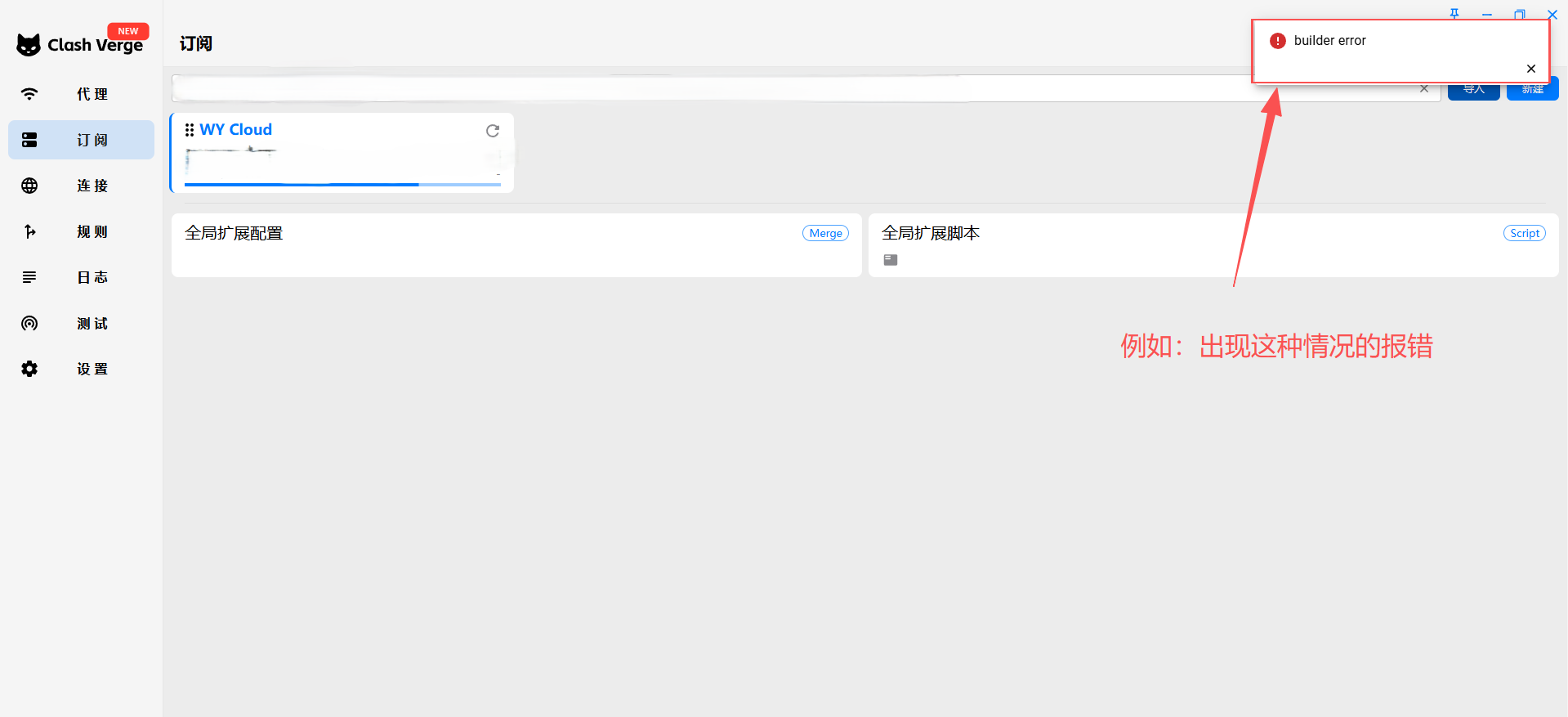
当在 Android、Windows、Shadowrocket 等第三方代理客户端中导入订阅时报错,可能是订阅链接失效、复制不完整,或当前网络环境限制导致。
示例如下图:
四、手动重置并导入订阅
如订阅链接无法使用,可按照以下步骤重新获取订阅地址。
手动导入订阅步骤
- 打开官网并登录账号。
- 点击 更多 → 用户中心。
- 点击 重置订阅。
- 点击 复制订阅链接。
- 打开对应代理客户端。
- 将复制后的订阅链接粘贴到客户端的 URL 输入框中。
- 保存并更新订阅。
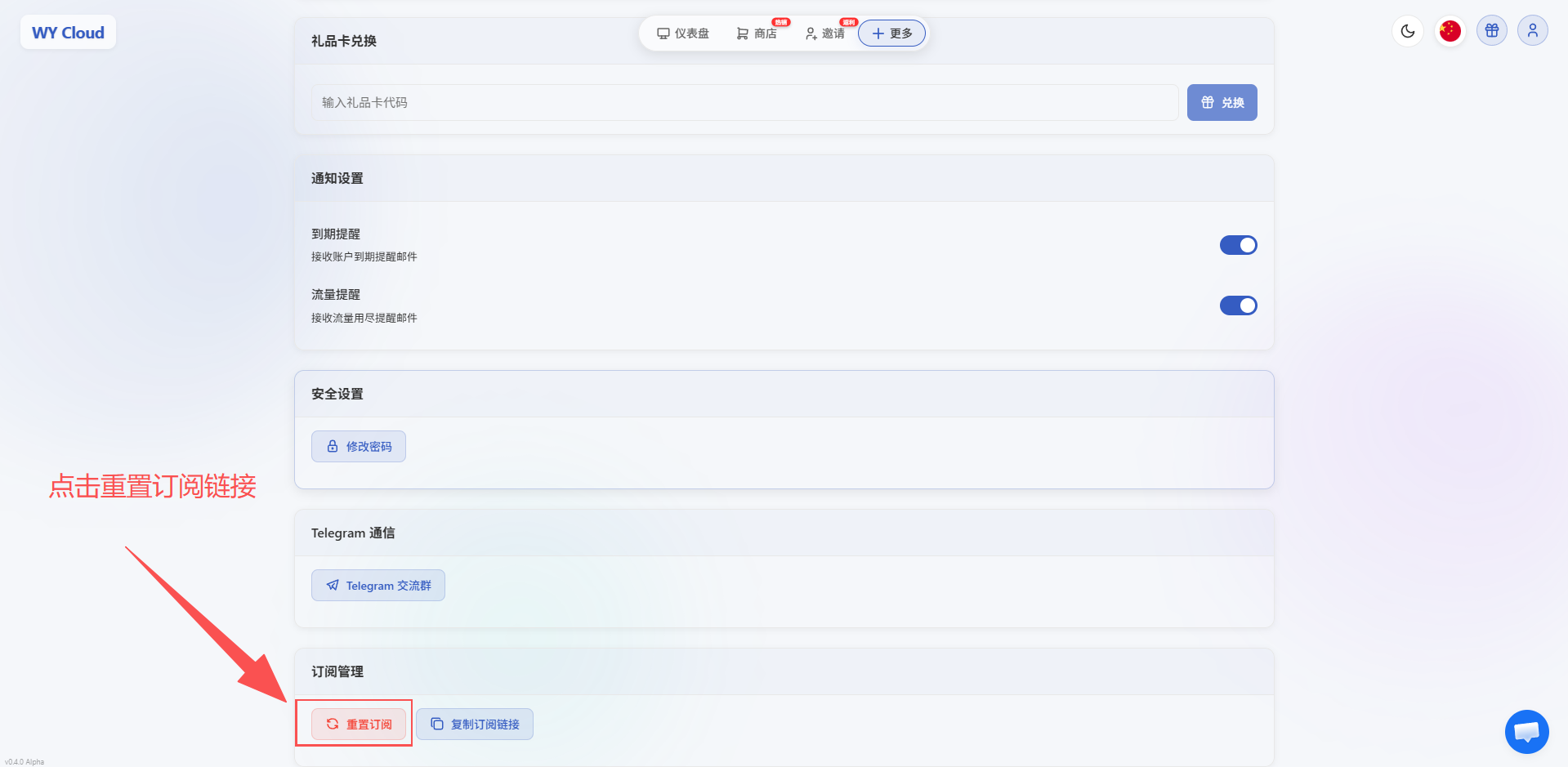
提示:请确保复制的是完整订阅链接,不要漏掉开头或结尾字符。
五、特殊地区无法保存或更新订阅
部分地区,例如 福建、江苏 等,可能会出现无法保存订阅、无法更新订阅或订阅链接请求失败的情况。
可尝试以下方法:
- 打开百度,搜索 爱加速。
- 下载并注册登录。
- 连接非本省线路。
- 重新打开代理客户端。
- 再次粘贴订阅链接并保存或更新订阅。
通过切换到非本省网络线路,通常可以绕过本地网络限制,恢复订阅保存与更新功能。