Android 官方客户端使用指南
本教程适用于 Android 手机及部分兼容 Android 应用的系统,帮助您完成 WY Cloud 客户端下载、安装、登录、连接以及常见网络问题处理。
一、下载安装
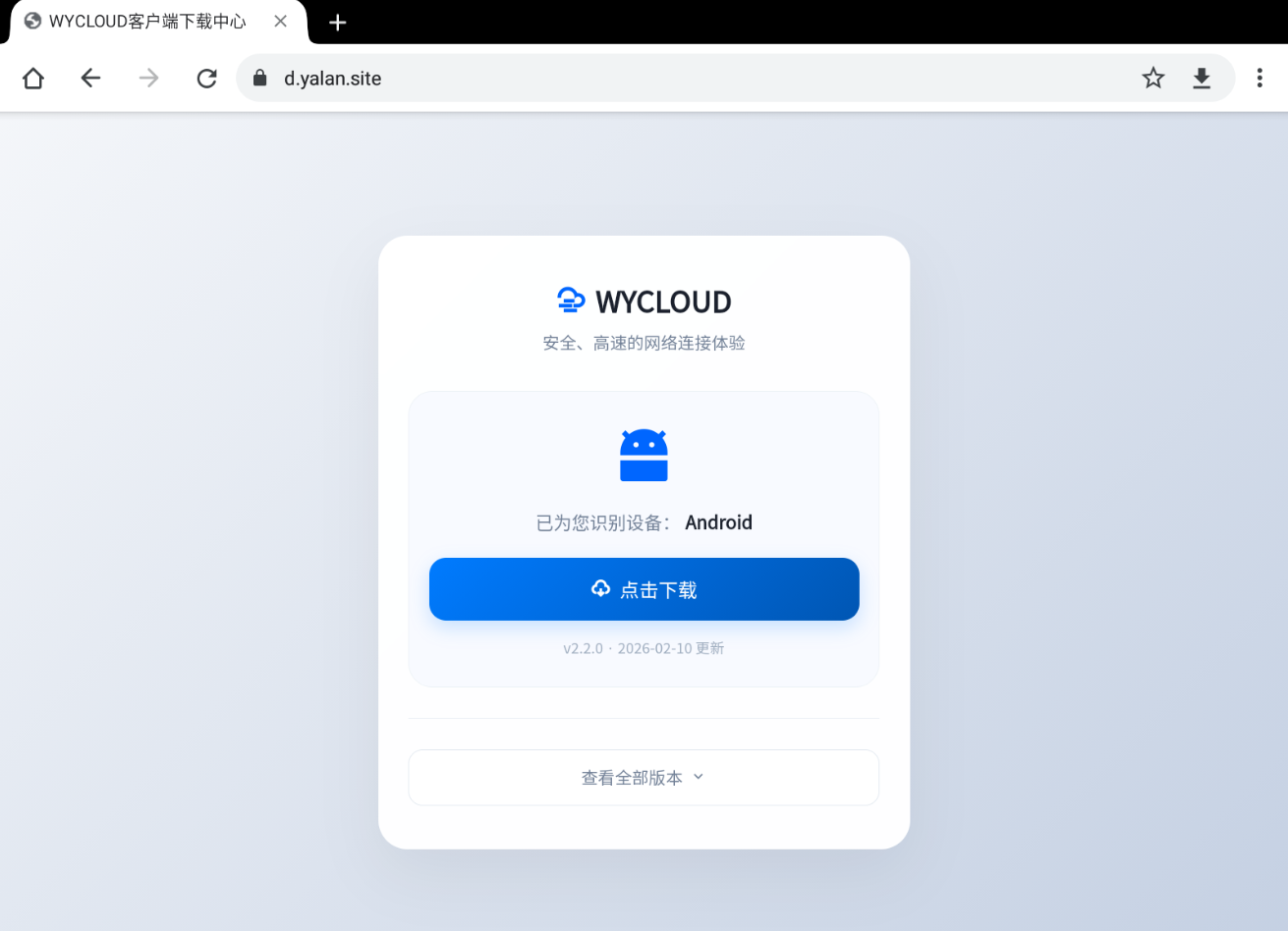
下载 Android 客户端
请点击下方链接下载最新 APK 安装包:
特别提示:福建、新疆、江苏等部分地区,可能因网络环境限制导致主下载入口无法正常访问。
如遇下载失败、无法打开或下载速度异常,请优先尝试备用下载地址。
鸿蒙系统使用说明
由于鸿蒙系统兼容性较为特殊,建议按照以下方式安装:
- 下载 WY Cloud Android 官方客户端安装包
- 打开 卓易通
- 通过 卓易通 选择并安装已下载的 APK 文件
- 安装完成后,正常打开客户端并登录使用
如不熟悉操作流程,可参考:
请务必使用 卓易通 进行安装。
直接安装可能会导致应用无法打开、无法连接或出现兼容性异常。
二、使用步骤
1. 下载并安装
点击上方下载链接获取 APK 文件。
下载完成后,点击安装包,并根据手机提示完成安装。
如系统提示“禁止安装未知来源应用”,请根据提示允许当前浏览器或文件管理器安装应用。
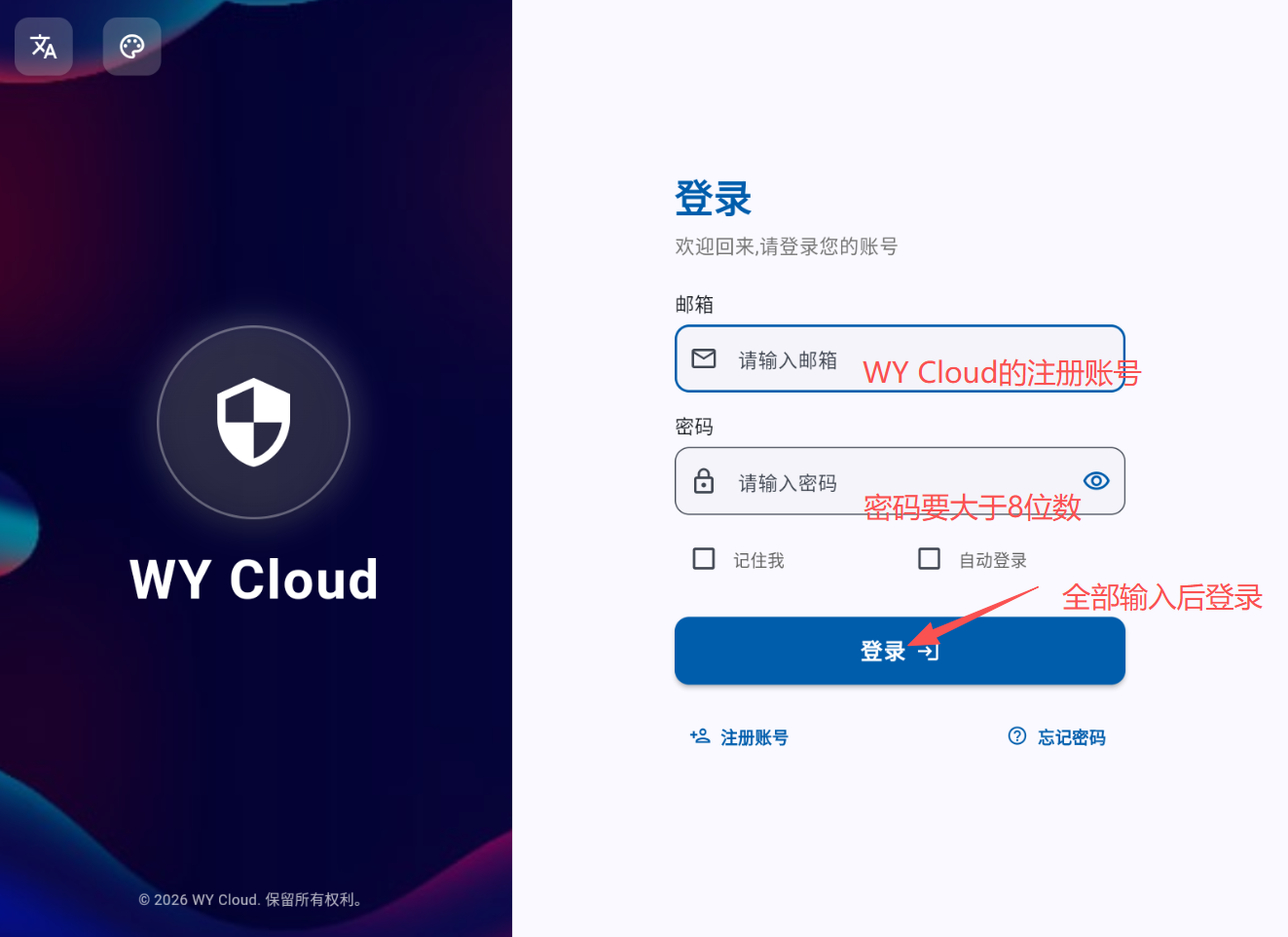
2. 登录账号
安装完成后,打开 WY Cloud 客户端。
使用您的 注册邮箱 和 账号密码 登录。
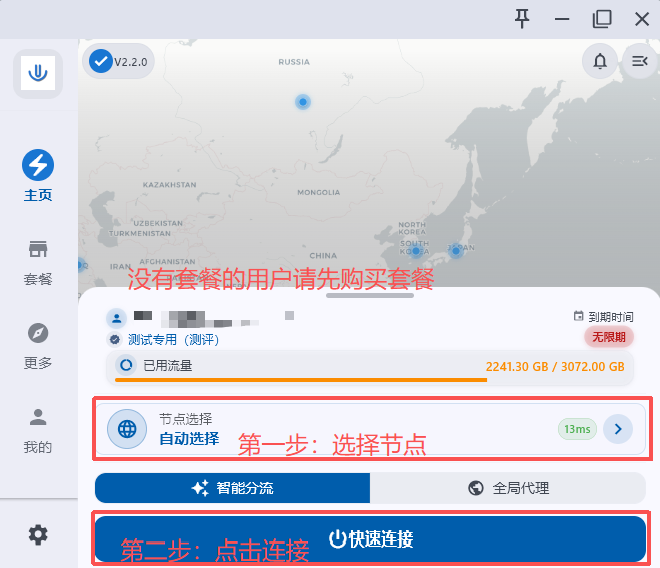
3. 开始连接
登录成功后,进入客户端首页。
点击页面中的 连接按钮,等待连接成功后即可正常使用。
三、网络问题解决方案
特殊地区及校园网用户说明
新疆、江苏及部分校园网用户,可能会遇到无法连接、连接失败或连接后无法正常访问网络的情况。
这通常与本地网络环境限制有关,可尝试开启客户端中的 IPv6 覆写 功能进行解决。
开启 IPv6 覆写步骤
- 打开 WY Cloud 客户端
- 进入 我的 页面
- 下滑找到并点击 工具设置
- 在 基础配置 中,打开 IPv6 开关
- 在 进阶配置 中,点击 网络
- 勾选 IPv6
- 返回 进阶配置,点击 DNS
- 勾选 覆写 DNS
- 同时勾选 IPv6 开关
- 返回首页,重新点击连接按钮进行连接
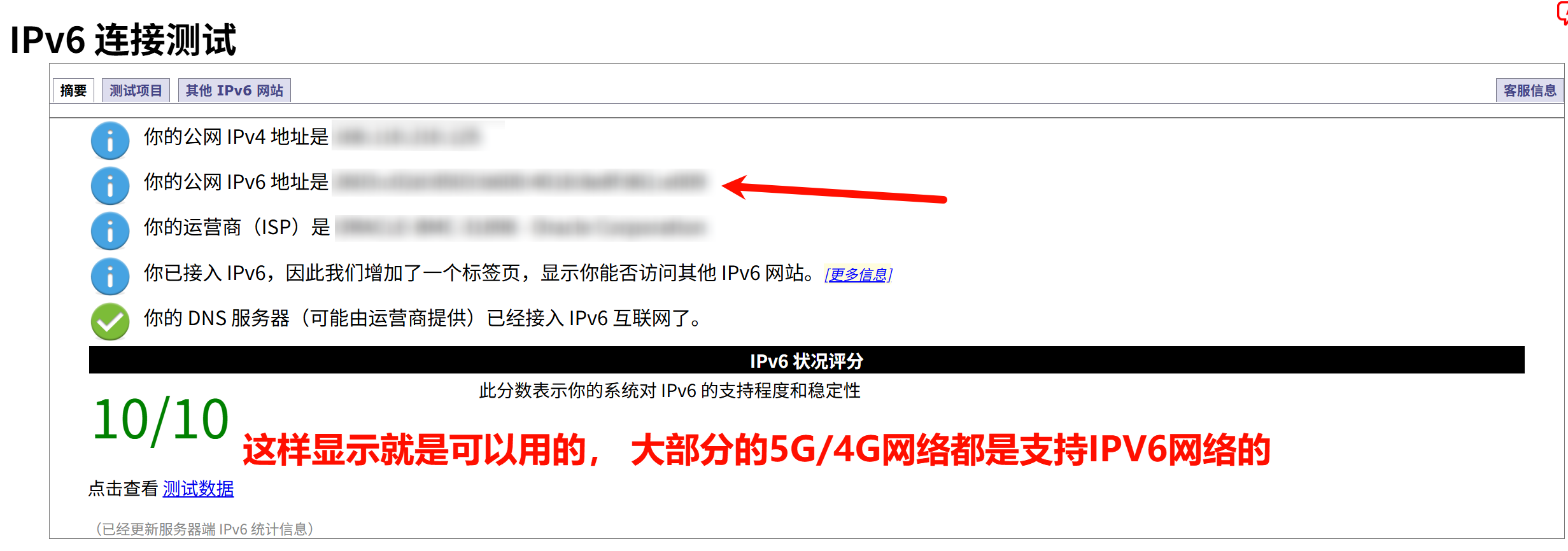
网络环境检测
请先确认您的账号已购买有效套餐。
设置完成后,可访问以下网站检测当前网络是否支持 IPv6:
如检测结果异常,可尝试切换 Wi-Fi、移动数据,或联系在线客服协助排查。
四、常见问题
魅族手机出现“断核心”怎么办?
部分魅族手机可能会出现“断核心”或核心进程异常,导致客户端连接中断或无法正常连接。
如遇到此类问题,请按照以下步骤处理:
- 打开 WY Cloud 客户端。
- 进入 我的 页面。
- 点击 工具设置。
- 进入 基础设置。
- 点击 查找进程。
- 关闭对应的异常进程。
- 返回客户端首页,重新点击连接按钮。
完成以上操作后,通常即可恢复正常连接。
三星手机出现“断核心”怎么办?
部分三星手机可能会因系统的电池优化或后台限制,自动停止 WY Cloud 的核心进程,从而出现“断核心”或连接中断。请仅针对 WY Cloud 关闭电池优化,并允许应用在后台运行:
- 打开手机 设置,进入 应用(部分系统显示为 应用程序)。
- 找到并点击 WY Cloud,进入 电池。
- 将 电池使用情况 设置为 不受限制;如果页面显示 优化电池使用,请关闭 WY Cloud 的优化,并开启 允许后台活动(以手机实际显示的选项为准)。
- 返回客户端,重新打开 WY Cloud,再回到首页点击连接按钮。
不同三星 One UI/Android 版本的菜单名称可能略有差异,请以手机实际显示为准。如果仍出现“断核心”,可在 电池 > 后台使用限制 或 深度休眠应用 中确认 WY Cloud 未被加入限制名单。
无法连接服务器怎么办?
可按以下顺序检查:
- 检查套餐状态:确认账号是否已购买有效套餐,套餐是否到期或流量是否用尽。
- 检查本地网络:确认 Wi-Fi 或移动数据可以正常访问网络。
- 切换网络环境:尝试在 Wi-Fi 和移动数据之间切换。
- 重启客户端:关闭 WY Cloud 客户端后重新打开并连接。
- 开启 IPv6 覆写:特殊地区或校园网用户,可按照上方教程开启 IPv6 相关设置。
- 联系人工客服:如仍无法解决,请前往官网点击页面左下角客服图标获取帮助。
五、联系我们
如果您在使用过程中遇到任何问题,欢迎通过以下渠道联系我们:
| 渠道 | 链接 |
|---|---|
| 官方网站 | 点击前往 |
| Telegram 群组 | 加入 TG 讨论群 |
感谢您选择 WY Cloud,祝您使用愉快!