Windows 官方客户端使用指南
本教程适用于 Windows 8 / 10 / 11 系统,帮助您完成 WY Cloud Windows 客户端下载、安装、登录、连接以及常见问题处理。
一、应用简介
- 支持系统:Windows 8 / 10 / 11
- 不支持系统:Windows 7
- 兼容架构:x86 / x64
首次使用前建议:
- 允许客户端通过 Windows 防火墙。
- 关闭其他代理软件,例如 Clash、V2rayN 等。
- 如杀毒软件拦截客户端,请添加信任或临时关闭后重试。
不建议同时安装 360 安全卫士、腾讯电脑管家等可能拦截网络代理的软件。
如需安全软件,建议使用兼容性较好的安全工具,并将 WY Cloud 客户端加入信任列表。
二、应用下载
请先前往官网注册账号并购买套餐:
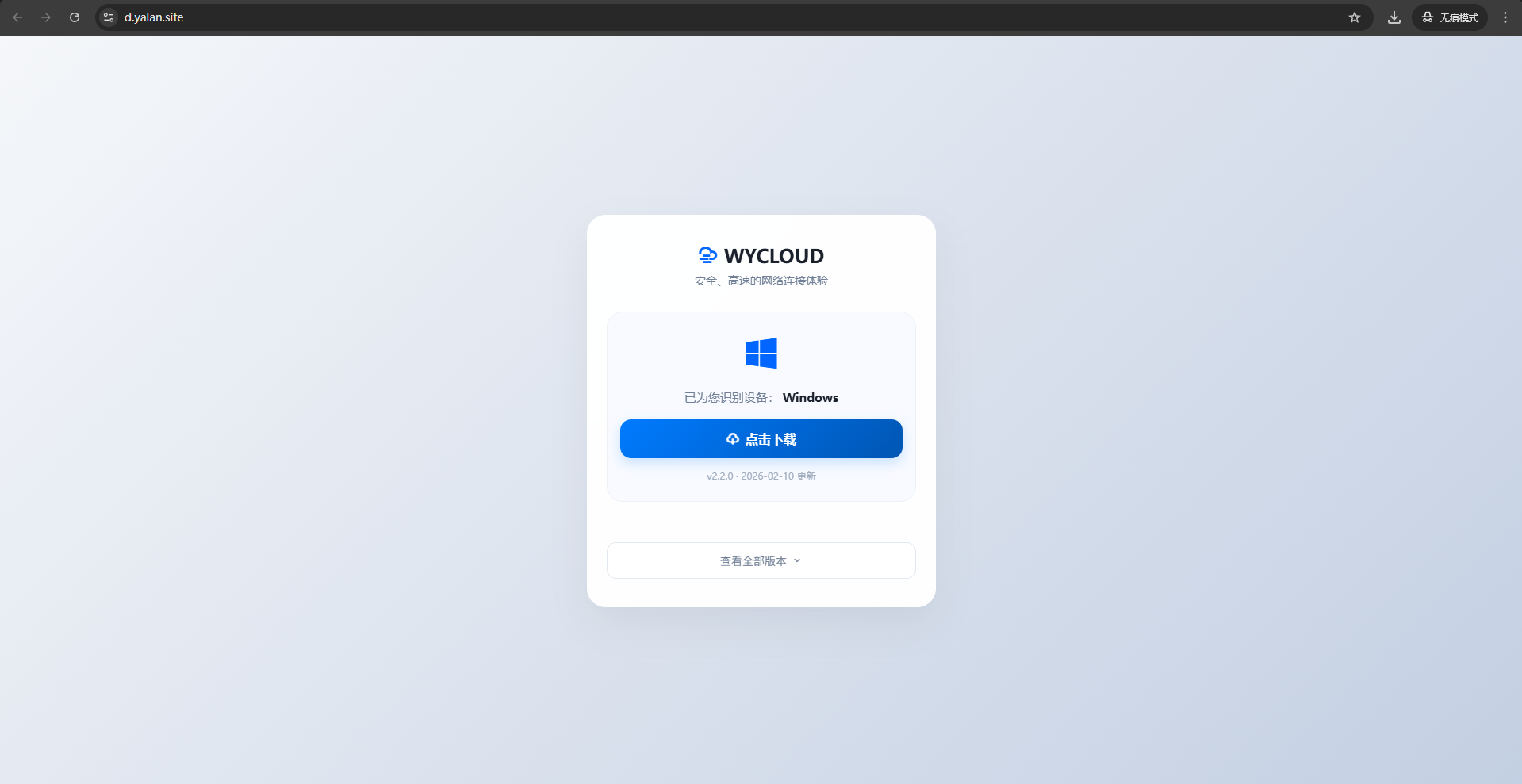
Windows 客户端下载地址:
特别提示:福建、新疆、江苏等部分地区,可能因网络环境限制导致主下载入口无法正常访问。
如遇下载失败、无法打开或下载速度异常,请使用备用下载地址。
三、安装与使用步骤
1. 下载客户端
点击上方下载地址,将 Windows 客户端安装包保存到本地。
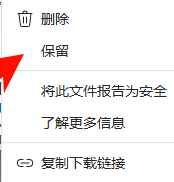
当浏览器提示“文件类型为压缩包”或“通常不会下载此类文件”时,请选择 保留 或 继续下载。
2. 解压安装包
下载完成后,找到压缩文件,例如 .zip 或 .rar 格式文件。
右键点击压缩包,选择 解压缩 或 解压到当前文件夹。
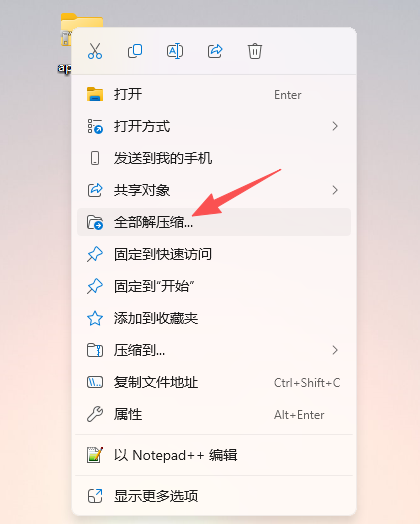
解压完成后,会生成一个新的文件夹。双击进入文件夹,找到客户端主程序或安装程序。
3. 运行安装程序
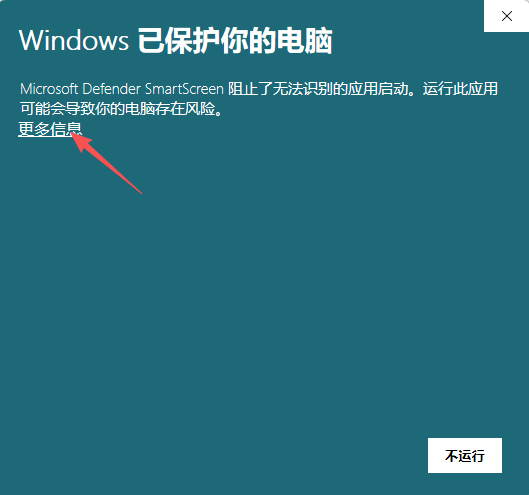
如果打开程序时出现 Windows 安全提示,请点击:
更多信息 → 仍要运行
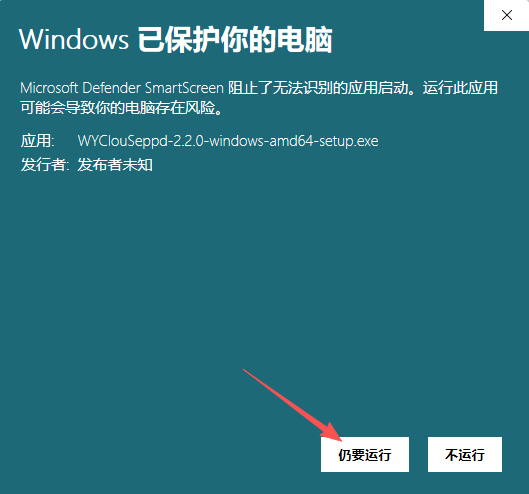
进入安装界面后,点击 下一步 开始安装。
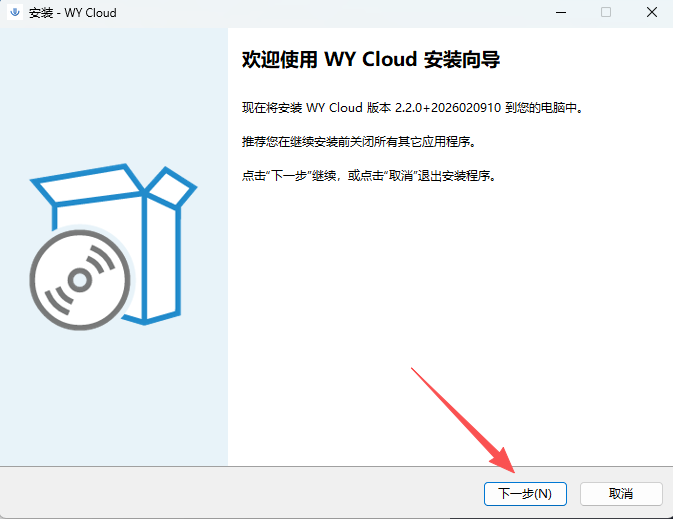
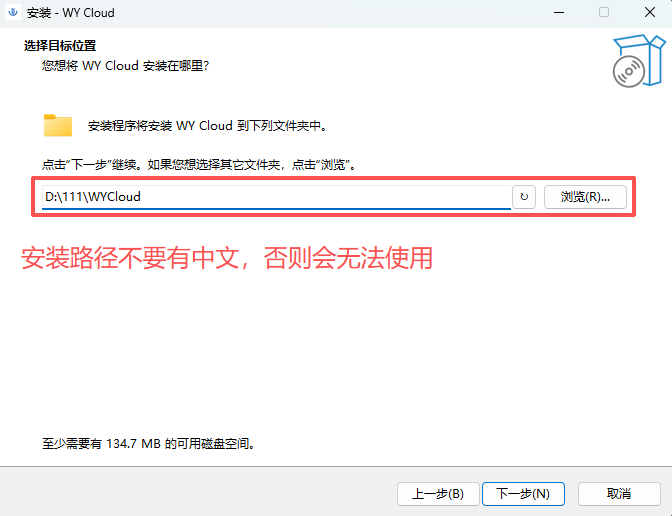
4. 选择安装路径
选择安装路径时,请确保路径中不包含中文字符,否则可能导致客户端无法正常运行。
建议安装到默认路径,或安装到纯英文路径中。
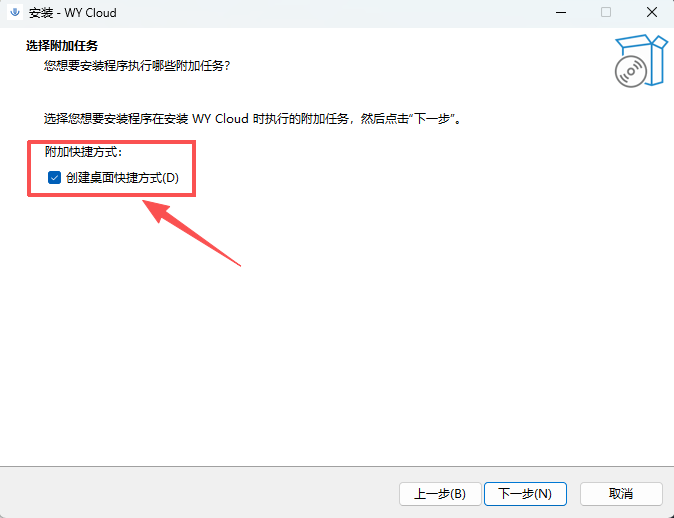
如需创建桌面快捷方式,请勾选 创建桌面快捷方式,然后点击 下一步。
确认安装信息后,点击 安装。
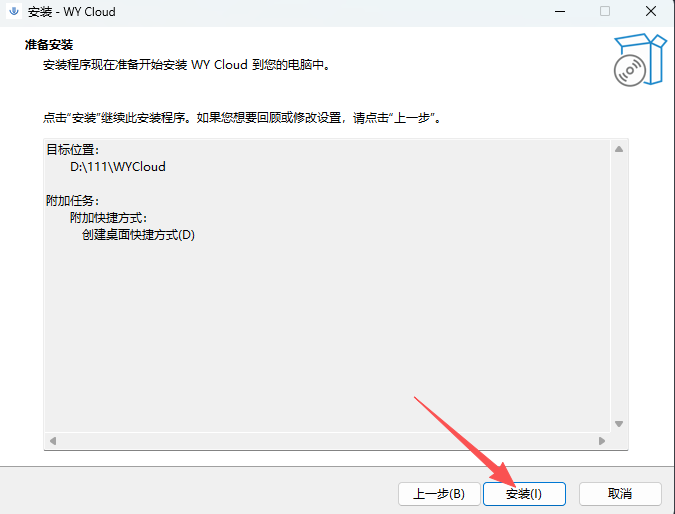
安装完成后,点击 运行 启动客户端。
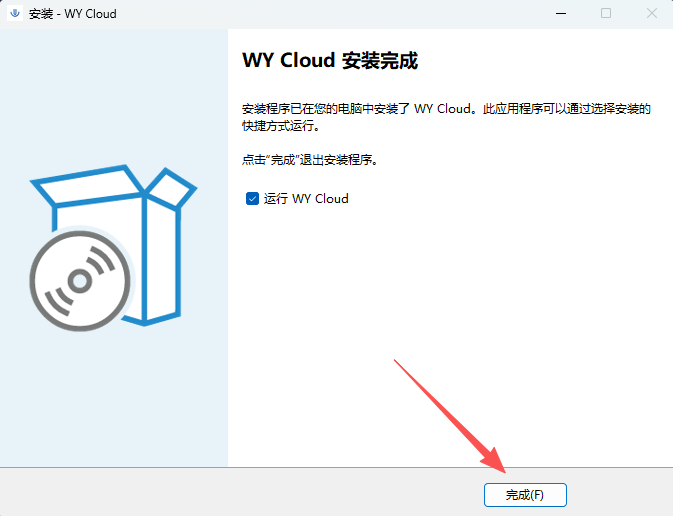
5. 登录账号
打开 WY Cloud 客户端后,使用您的 注册邮箱 和 账号密码 登录。
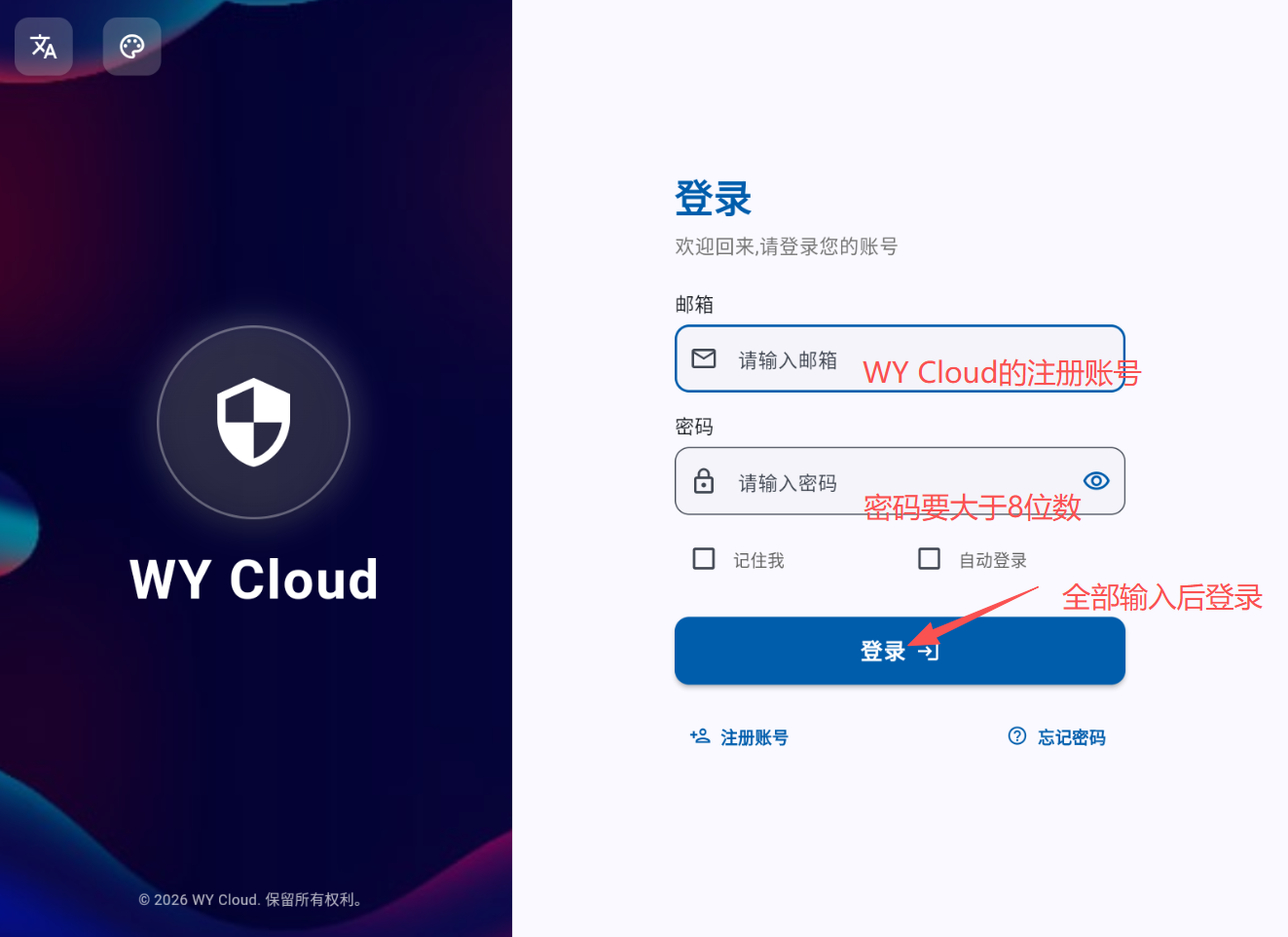
6. 开始使用
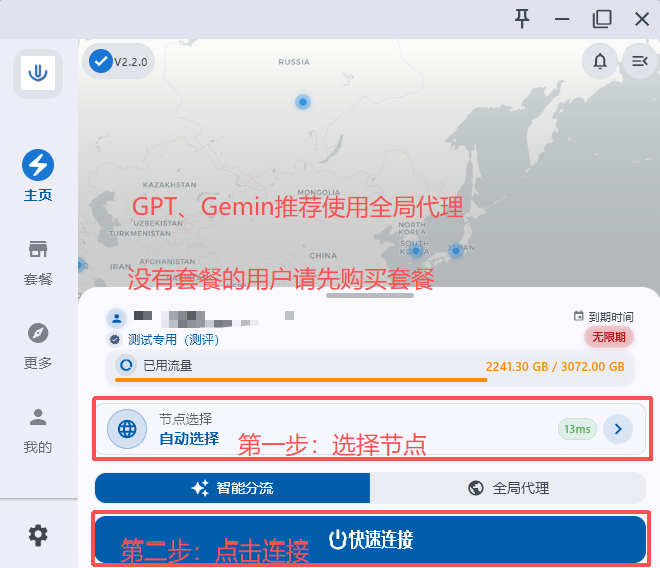
登录成功后,点击连接按钮即可开始使用。
如首次连接时系统弹出防火墙权限提示,请选择允许。
四、安装报错处理
缺少运行库导致无法安装
如果安装时出现报错,可能是电脑缺少必要的 Microsoft Visual C++ 运行库。

解决方法:
-
点击下方链接下载 Microsoft Visual C++ Redistributable
【点击下载】 -
下载完成后,运行安装程序。
-
按照安装向导完成安装。
-
如系统提示需要重启,请重启电脑。
-
重启后重新安装 WY Cloud Windows 客户端。
五、特殊网络环境设置
特殊地区及校园网用户说明
新疆、江苏及部分校园网用户,可能会遇到无法连接、连接失败或连接后无法正常上网的情况。
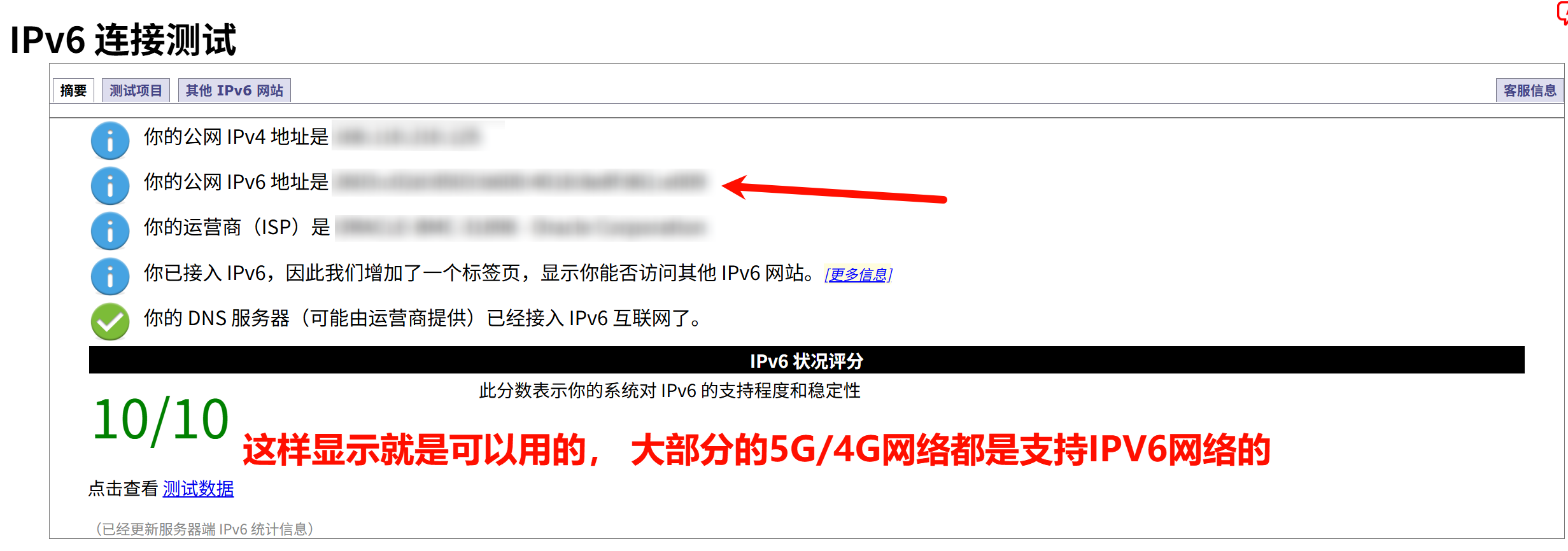
这通常与本地网络环境限制有关,可尝试开启客户端中的 IPv6 覆写 功能。
开启 IPv6 覆写步骤
- 打开 WY Cloud 客户端。
- 进入 我的 页面。
- 下滑点击 工具设置。
- 在 基础配置 中,打开 IPv6 开关。
- 在 进阶配置 中,点击 网络。
- 勾选 IPv6。
- 返回 进阶配置,点击 DNS。
- 勾选 覆写 DNS。
- 同时勾选 IPv6 开关。
- 返回首页,重新连接客户端。
设置完成后,可访问以下网站检测当前网络是否支持 IPv6:
六、常见问题
1. 节点测试正常,但无法上网
可尝试以下方法:
- 前往 设置 页面,开启 虚拟网卡 功能。
- 确认虚拟网卡模式为 Tun 模式。
- 关闭其他代理软件后重新连接。
- 如当前模式可以正常使用,不建议随意开启穿透模式。
2. Win11 安装或运行报错
可按以下步骤处理:
-
关闭系统防火墙
打开 设置 → 隐私和安全 → Windows 安全中心 → 防火墙和网络保护,临时关闭相关防火墙。 -
关闭系统自带杀毒
打开 Windows 安全中心 → 病毒和威胁防护 → 管理设置,临时关闭实时保护。 -
检查智能应用控制
部分 Windows 系统启用了 智能应用控制(Smart App Control) 功能,该功能可能会拦截应用程序的核心通信,导致客户端无法正常运行。
如关闭防火墙和实时保护后仍无法启动或连接,请前往 Windows 安全中心 关闭 智能应用控制,然后重新启动 WY Cloud 客户端。 -
卸载旧版客户端
打开 控制面板 → 程序和功能,找到旧版客户端并卸载。 -
重启电脑
重启系统,确保相关进程和缓存已清理。 -
重新安装客户端
右键安装包,选择 以管理员身份运行 进行安装。
安装完成并确认可以正常使用后,建议重新开启系统防火墙与安全防护。
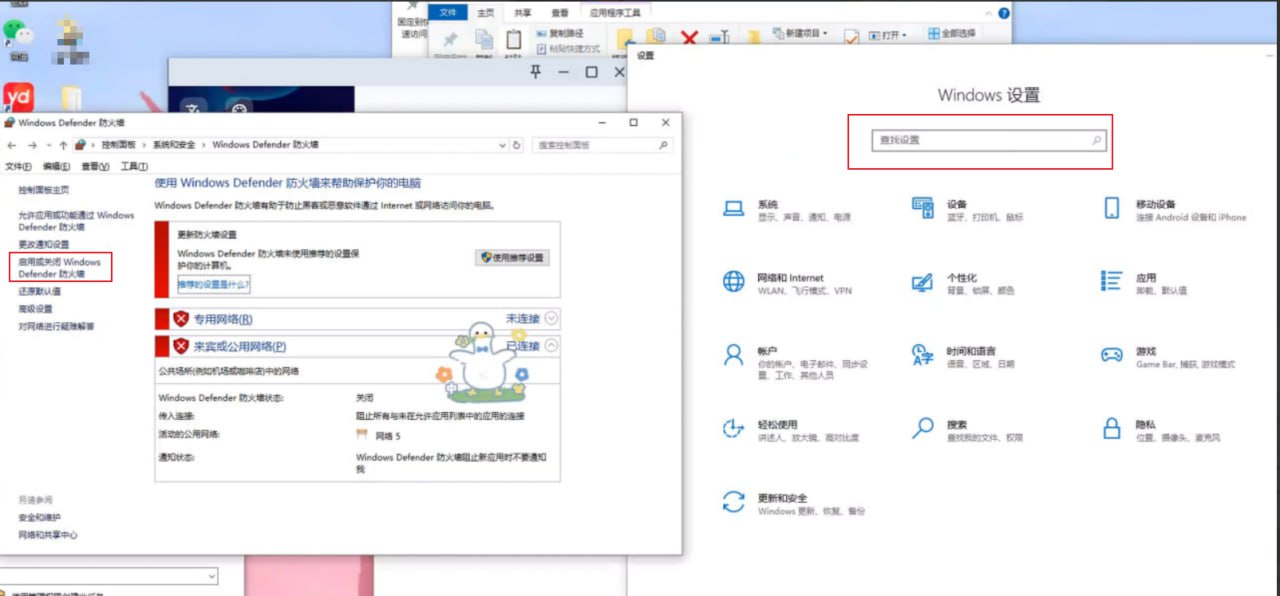
3. Win10 找不到防火墙关闭入口
可按以下路径操作:
- 打开 Windows 设置
- 搜索并进入 控制面板
- 点击 系统与安全
- 进入 Windows Defender 防火墙
- 根据需要临时关闭相关防火墙
4. 客户端主页空白,但其他页面正常
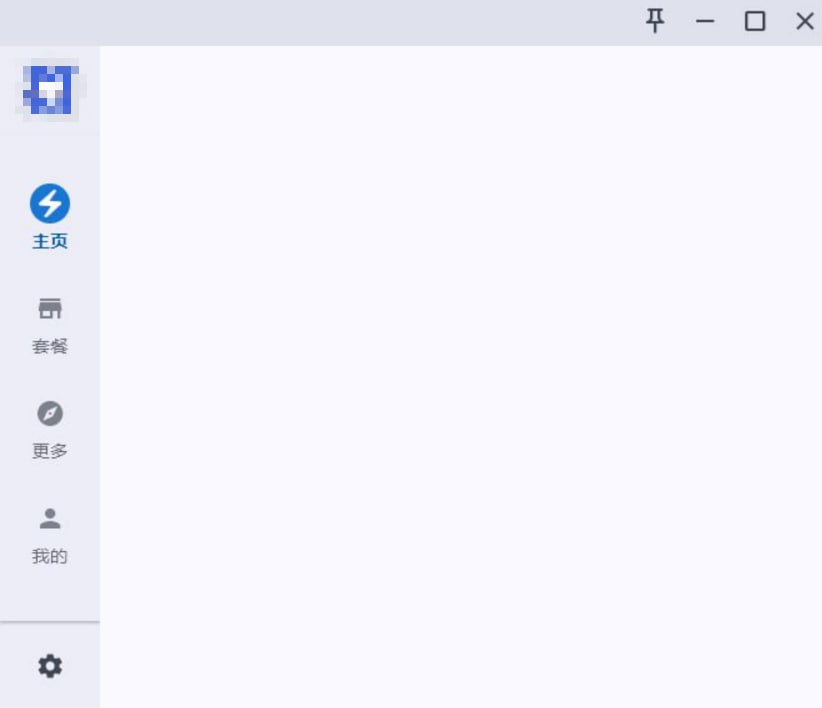
问题描述:
Windows 客户端主页空白,但其他页面可以正常打开。
解决方法:
- 临时关闭 Windows 网络防火墙后重试。
- 关闭其他代理软件后重新打开客户端。
- 重启电脑后再次尝试连接。
5. 双击客户端没有任何反应
如果双击客户端后没有任何反应,程序也没有运行,可尝试解除文件锁定。
操作步骤:
- 右键点击客户端程序图标。
- 选择 属性。
- 在 常规 选项卡中,找到 解除锁定 或 解锁 选项。
- 勾选后点击 确定。
- 重新双击运行客户端。
6. 浏览器提示“通常不会下载此类文件”
当点击下载时,浏览器可能会提示:
此类文件通常不会下载,是否保留?
这是浏览器的常规安全提醒,尤其在下载 .zip、.exe 等文件时较常见,并不一定代表文件存在风险。
解决方法:
- 请选择 保留 或 继续下载。
- 如果出现 丢弃 与 保留 两个选项,请选择 保留。
7. 系统提示“Windows 已保护您的电脑”
安装或打开客户端时,系统可能提示:
- Windows 已保护您的电脑
- 无法验证开发者
- 来自未知开发者的应用
- 是否允许运行此应用程序
这是 Windows 对第三方应用的常规安全提醒。
解决方法:
- 点击 更多信息。
- 点击 仍要运行。
- 如仍无法打开,请右键安装包,选择 以管理员身份运行。
七、联系我们
如仍无法正常安装或使用,请截图相关提示界面,并通过以下方式联系客服协助处理。
| 渠道 | 链接 |
|---|---|
| 官方网站 | 点击前往 |
| Telegram 交流群 | 加入 TG 交流群 |
感谢您选择 WY Cloud,祝您使用愉快!