ClashX 使用教程
本教程适用于 macOS 用户,帮助您完成 ClashX 客户端下载、安装、订阅导入、开启系统代理以及开机自启动设置。
一、下载客户端
请选择以下任一地址下载 ClashX 客户端:
下载完成后,打开 .dmg 安装包。
二、安装客户端
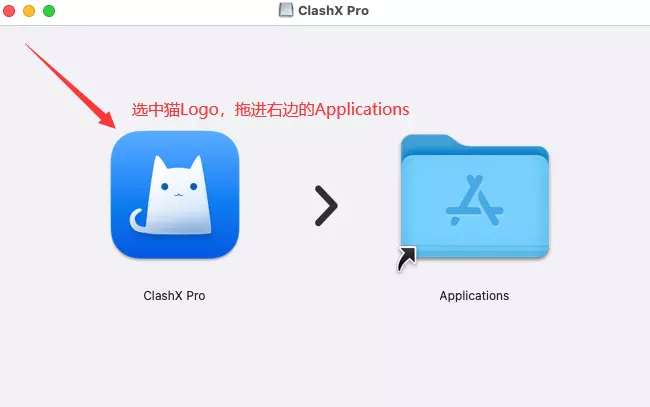
打开 .dmg 安装包后,根据界面提示,将 ClashX 拖拽到 Applications / 应用程序 中完成安装。
如果系统提示 “macOS 无法验证此 App 不包含恶意软件”,可参考以下教程处理:
【点击查看解决方法】
也可以尝试以下方式:
- 打开 系统设置 / 系统偏好设置。
- 进入 安全性与隐私。
- 找到被拦截的 ClashX。
- 点击 仍要打开。
三、一键导入订阅
安装完成后,先打开 ClashX 客户端。
然后进入官网 用户中心 → 仪表盘。
依次点击:
导入订阅 → 选择 macOS → 点击支持的软件图标
也可以选择 复制订阅地址,或通过 扫描二维码 完成订阅导入。
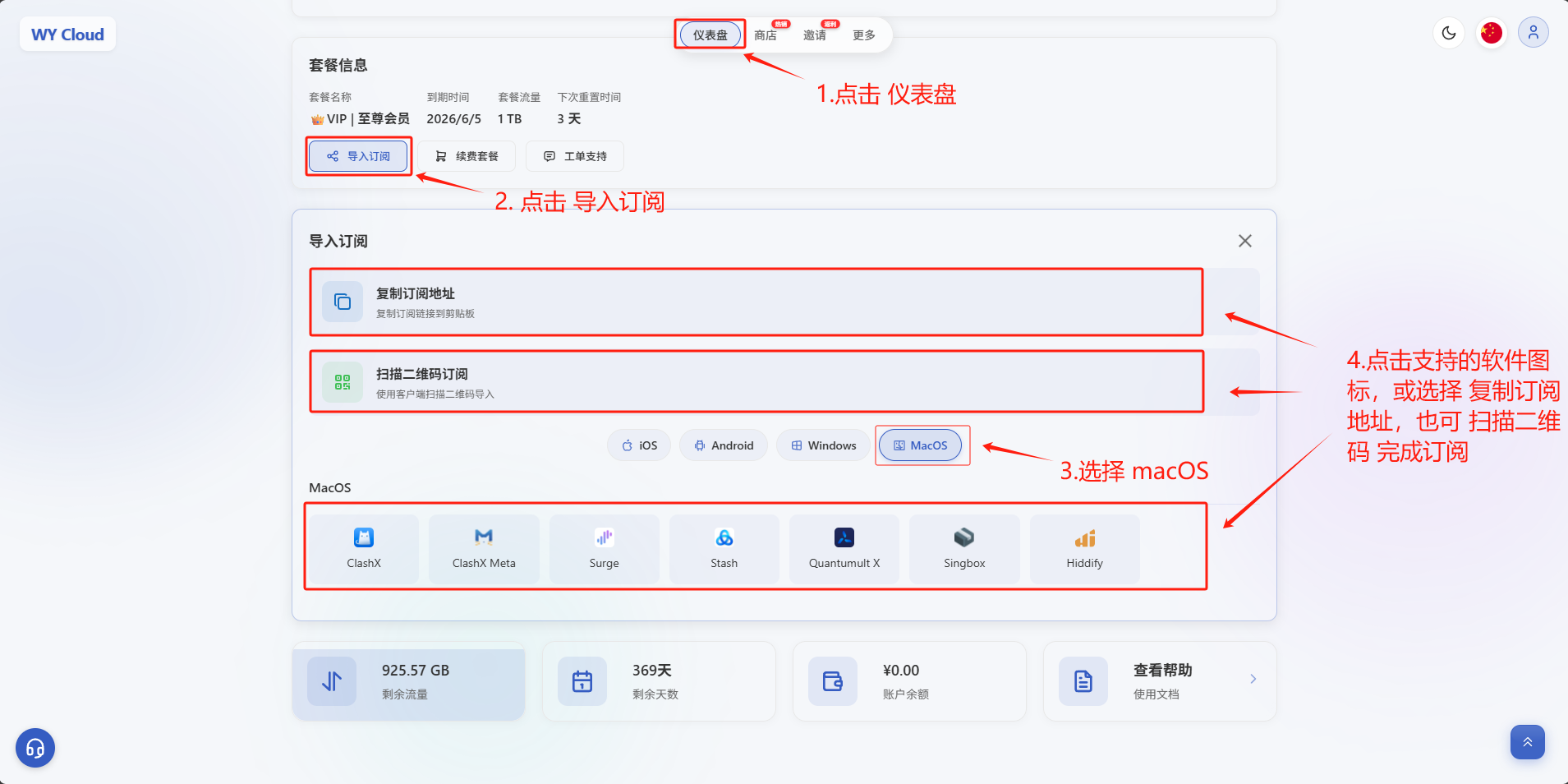
注意:仅使用 macOS 系统访问用户中心时,才会显示图中的 macOS 导入选项。
四、开启系统代理
导入订阅后,在 macOS 顶部菜单栏找到 ClashX 图标。
右键或点击 ClashX 图标,勾选 设置为系统代理。
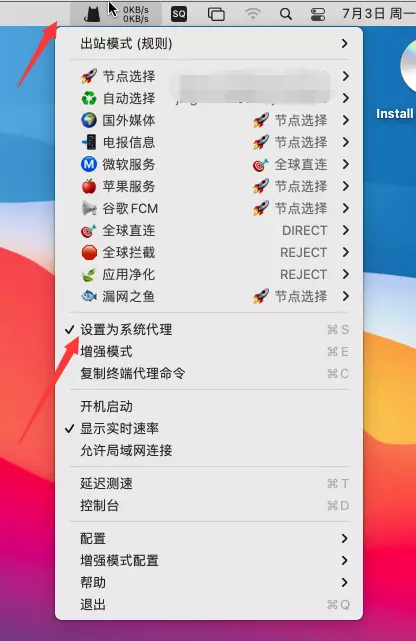
开启后,即可通过 ClashX 使用代理网络。
五、开机自启动设置
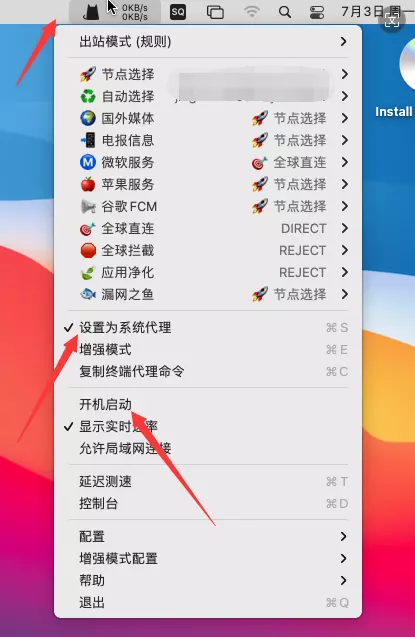
建议开启 开机启动,否则每次系统重启后都需要手动打开 ClashX。
如果 ClashX 没有启动,系统可能无法正常获取代理相关 DNS 配置,导致部分网络访问异常。
操作方式:
- 点击 macOS 顶部菜单栏中的 ClashX 图标。
- 找到并勾选 开机启动。
- 确认 ClashX 会在系统启动后自动运行。
如果您不再使用 ClashX,或需要紧急恢复正常网络,可前往系统网络设置,将 DNS 设置为:
114.114.114.114
六、macOS 13 系统代理开关无效
问题描述
在 macOS 13 中,点击 ClashX 的系统代理开关后,界面显示正在启用或禁用代理,但系统代理设置并未实际生效。

问题原因
macOS 在修改系统范围偏好设置时,可能需要管理员权限。
如果当前用户权限不足,或系统要求修改系统设置必须输入管理员密码,可能导致 ClashX 无法正常修改系统代理。
解决方法
请按以下步骤操作:
- 打开 系统设置 / 系统偏好设置。
- 进入 安全性与隐私。
- 进入 高级 设置。
- 找到 访问系统范围偏好设置需要输入管理员密码 或类似选项。
- 关闭该选项。
- 点击 完成。
- 重新打开 ClashX,并再次尝试开启系统代理。
注:不同 macOS 版本中的选项名称可能略有差异,但含义基本一致。
七、使用建议
一般情况下,建议使用默认规则模式。
规则模式会根据访问的网站自动分流,国内网站直连,海外网站走代理,更适合日常使用。
如遇某些网站无法访问,可尝试切换节点,或临时切换为全局模式进行测试。