macOS 官方客户端使用指南
本教程适用于 macOS 10.15 及以上系统,帮助您完成 WY Cloud macOS 客户端下载、安装、登录、连接以及常见问题处理。
一、应用简介
- 支持处理器:Apple Silicon(M1 / M2 / M3 等)与 Intel 处理器
- 支持系统版本:macOS 10.15 及以上版本
- 首次使用注意:如系统提示权限限制,请前往 系统设置 / 系统偏好设置 → 安全性与隐私 中允许应用运行
二、应用下载
请先前往官网注册账号并购买套餐:
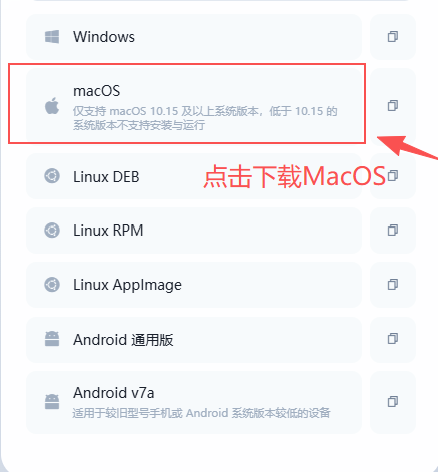
macOS 客户端下载地址:
特别提示:福建、新疆、江苏等部分地区,可能因网络环境限制导致主下载入口无法正常访问。
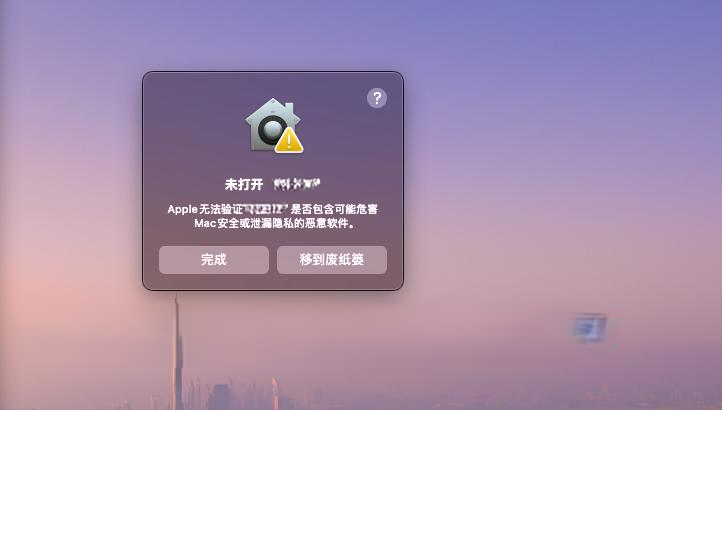
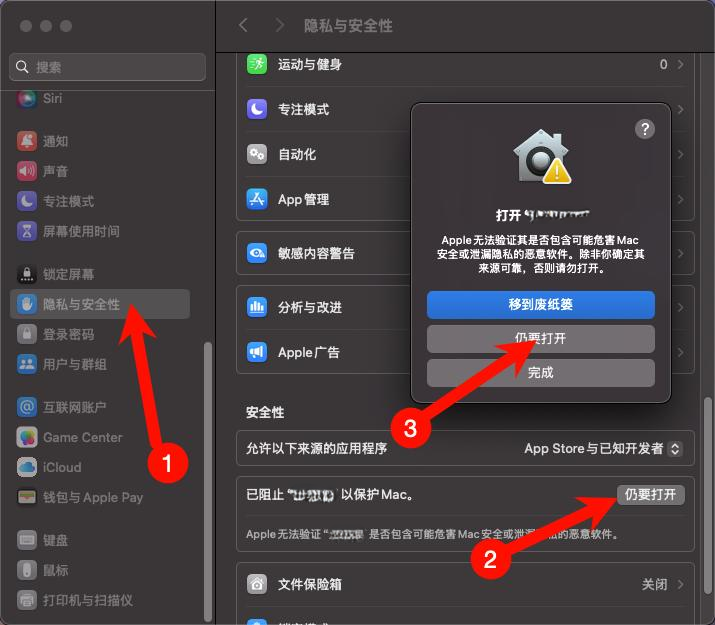
如遇下载失败、无法打开或下载速度异常,请使用备用下载地址。如果系统提示 “无法打开,因为来自身份不明的开发者”,请前往:
系统设置 / 系统偏好设置 → 安全性与隐私 → 仍要打开
三、安装与使用步骤
1. 下载客户端
点击上方下载地址,将 macOS 客户端安装包保存到本地。
2. 安装程序
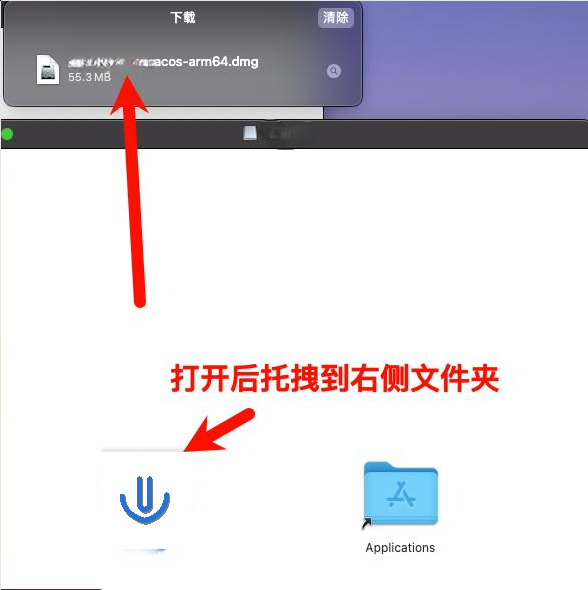
双击下载好的安装包,根据系统提示完成安装。
如遇到系统限制、无法打开或权限提示,请按提示前往 系统设置 / 系统偏好设置 → 安全性与隐私,选择 仍要打开 或允许相关权限。
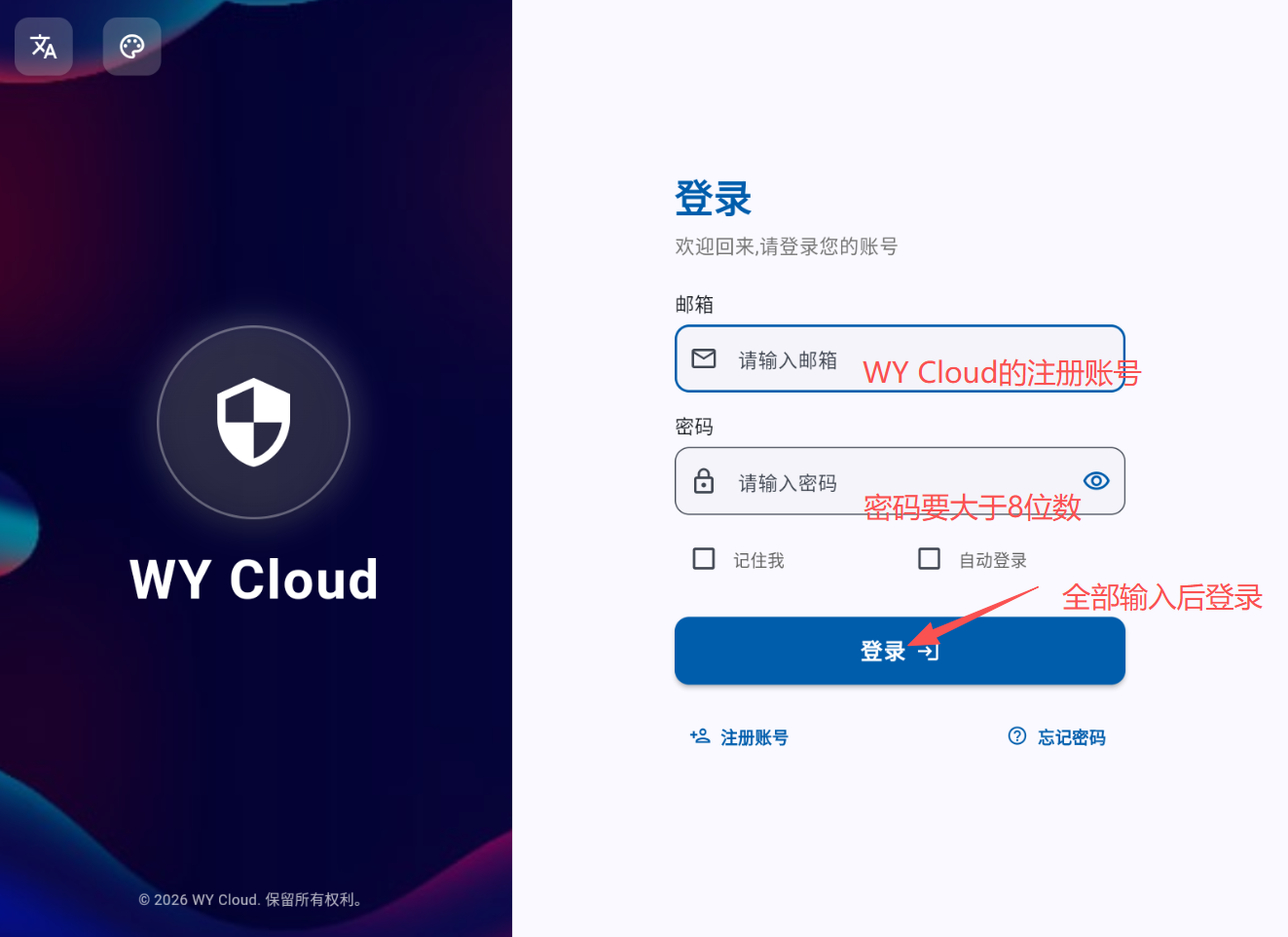
3. 登录账号
安装完成后,打开 WY Cloud 客户端。
使用您的 注册邮箱 和 账号密码 登录。
4. 开始使用
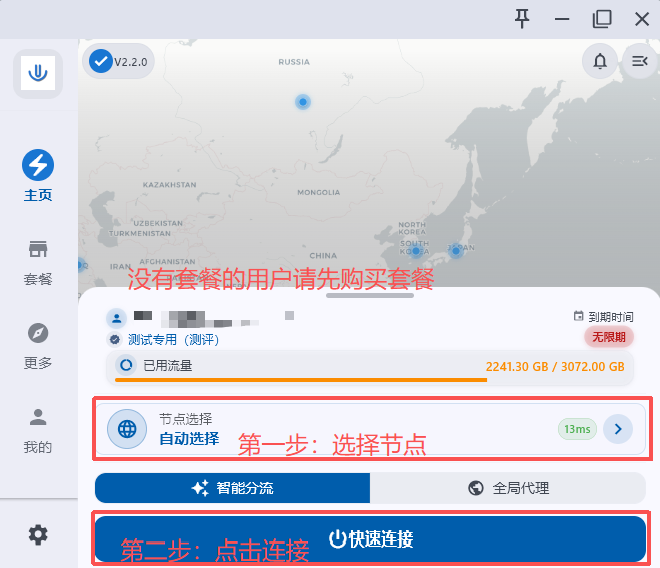
登录成功后,点击连接按钮即可开始使用。
常用模式说明:
- 智能分流模式:系统会自动识别哪些网站或应用需要通过代理访问,仅转发需要代理的流量,其他流量直连,兼顾速度与稳定性。
- 全局代理模式:所有网络流量都会通过代理服务器转发,适合特殊访问需求或排查连接问题时使用。
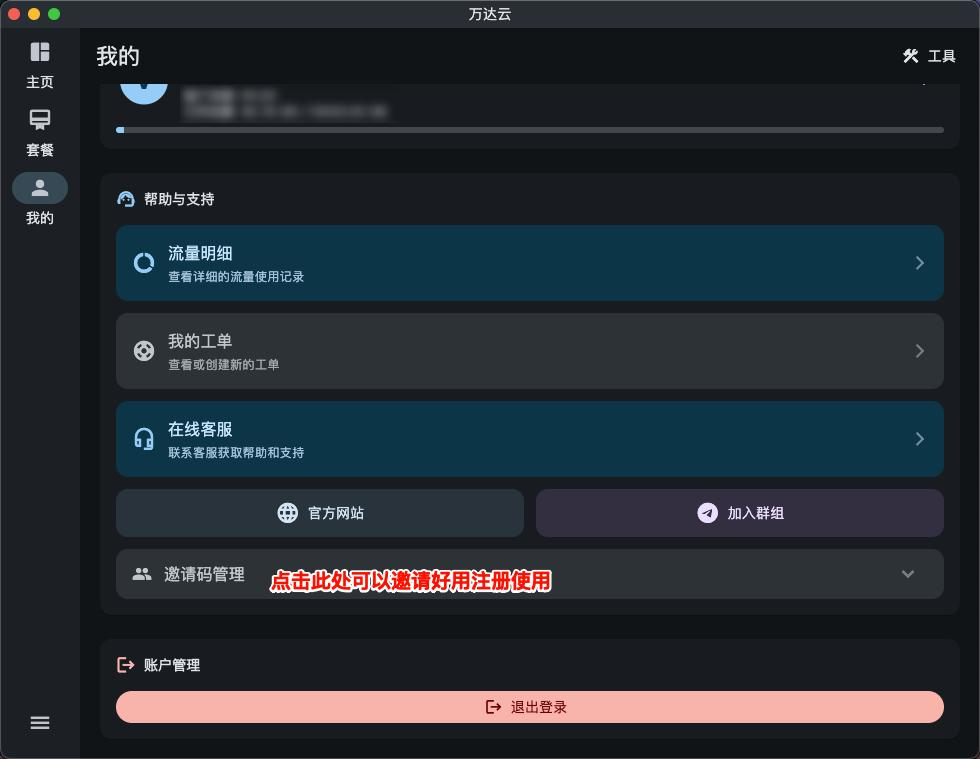
5. 邀请好友赚奖励
您可以通过邀请好友注册获得返佣奖励,佣金支持提现到账。
四、常见问题
Mac 网络权限说明
在 macOS 系统中,请确保已允许客户端所需的网络权限。
请检查:
- 是否已授予客户端网络访问权限
- 是否已允许虚拟网卡或 VPN 相关权限
- 是否已在 系统设置 → 网络 中允许相关网络配置
若权限不足,可能导致无法正常联网、无法启用代理或连接后无网络。
macOS 13 系统代理设置修改失败 / 开关无效
如果您在 macOS 13 中点击客户端里的 系统代理 开关后,发现系统代理并没有真正开启或关闭,可参考本方案处理。

问题现象
点击客户端中的系统代理开关,尝试启用或禁用系统代理时,macOS 系统中的代理设置实际上并未发生变化。
这会导致系统代理无法正常开启或关闭,客户端显示已操作,但系统网络设置没有同步生效。
问题原因
修改系统代理属于系统级操作,部分 macOS 系统默认需要管理员权限才能修改相关设置。
如果当前系统开启了 “访问系统范围偏好设置需要输入管理员密码” 等安全限制,客户端将无法自动修改系统代理配置,从而导致系统代理开关失效或修改失败。
解决方案
请按照以下步骤进行设置:
- 打开 系统偏好设置 / 系统设置
- 进入 安全性与隐私
- 点击 高级
- 关闭 访问系统范围偏好设置需要输入管理员密码 选项
- 点击 完成 保存设置
- 重新尝试启用或禁用客户端的系统代理功能
注意:不同 macOS 版本中的选项名称可能略有差异,但含义基本一致。
设置完成后,如仍未生效,可尝试重启客户端或重启 Mac 后再次连接。
系统版本要求
WY Cloud macOS 客户端仅支持 macOS 10.15 及以上版本。
低于 macOS 10.15 的系统暂不支持安装与使用。
特殊地区及校园网用户说明
新疆、江苏及部分校园网用户,可能会遇到无法连接、连接失败或连接后无法正常访问网络的情况。
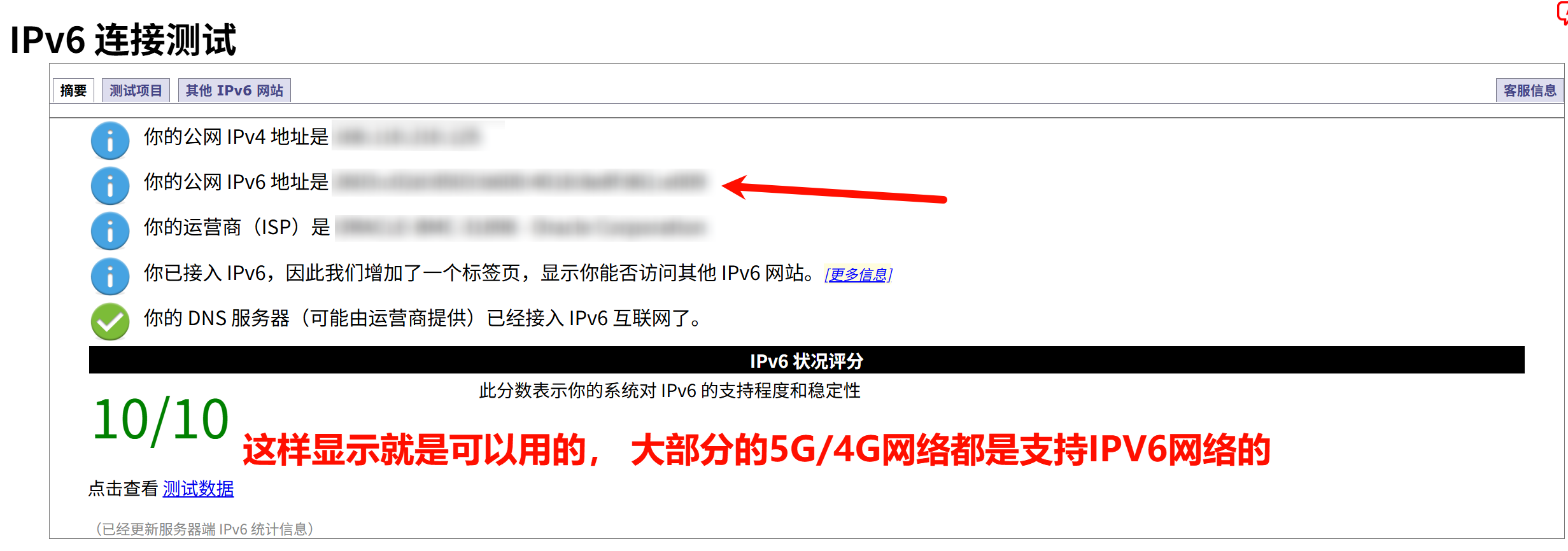
这通常与本地网络环境限制有关,可尝试开启客户端中的 IPv6 覆写 功能。
开启 IPv6 覆写步骤
- 打开 WY Cloud 客户端。
- 进入 我的 页面。
- 下滑点击 工具设置。
- 在 基础配置 中,打开 IPv6 开关。
- 在 进阶配置 中,点击 网络。
- 勾选 IPv6。
- 返回 进阶配置,点击 DNS。
- 勾选 覆写 DNS。
- 同时勾选 IPv6 开关。
- 返回首页,重新连接客户端。
设置完成后,可访问以下网站检测当前网络是否支持 IPv6:
节点测试正常,但无法上网
可尝试以下方法:
- 前往 设置 页面,开启 虚拟网卡 功能。
- 确认虚拟网卡模式为 Tun 模式。
- 关闭其他代理软件后重新连接。
- 如当前模式可以正常使用,不建议随意开启穿透模式。
- 如仍无法使用,请前往官网左下角联系客服协助处理。
五、联系我们
如在安装或使用过程中遇到问题,可通过以下方式联系客服协助处理。
| 渠道 | 链接 |
|---|---|
| 官方网站 | 点击前往 |
| Telegram 交流群 | 加入 TG 交流群 |
感谢您选择 WY Cloud,祝您使用愉快!