iPhone / iPad 使用教程
Shadowrocket 使用教程
第一步:退出 App Store 当前账号
- 打开 App Store
- 点击右上角 头像
- 滑动到底部,点击 退出登录
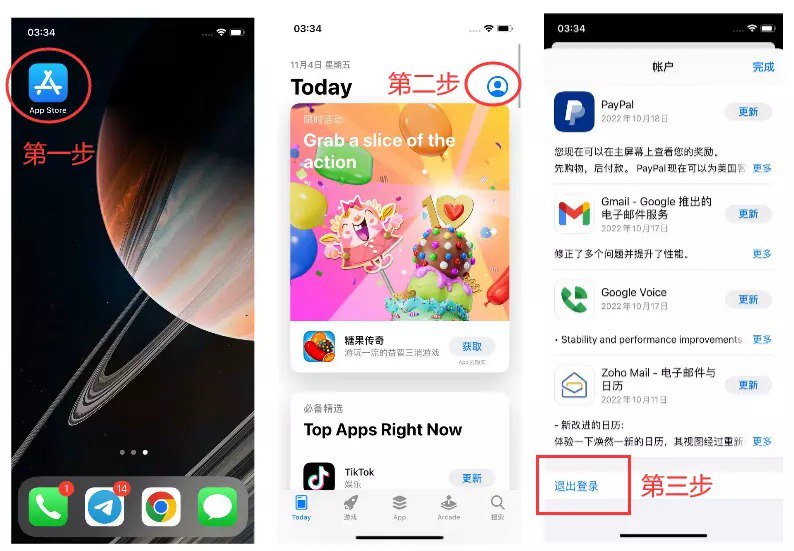
注意:请在 App Store 中退出当前账号,不是在系统「设置」中退出您的 Apple ID。
第二步:登录外区 Apple ID
我们为您提供了免费的共享外区 Apple ID,可用于下载 Shadowrocket(小火箭)。
共享 ID 使用必看事项
[必看1] 共享账号属于公共账号,本站不对其安全性和稳定性做任何保障。建议购买独享 ID,否则如出现无法退出 ID、设备被锁定等问题,WY Cloud 概不负责。
[必看2] 登录共享账号时,请务必在 App Store 中操作,严禁在系统设置中登录。
[必看3] 登录时如出现验证窗口,请依次点击:其他选项 → 不升级。
[必看4] 下载完 Shadowrocket 后,请务必立即退出共享 Apple ID,并切换回您自己的 Apple ID。
免费共享 ID 区域
主用:美区 Apple ID(免费共享) ➡️ 【点击获取】
备用:美区 Apple ID(免费共享) ➡️ 【点击获取】
本站不保证共享账号的可用性和安全性;如有需要,建议购买独享 ID 账号。
点击购买独享账号 ➡️ 【进入商店】
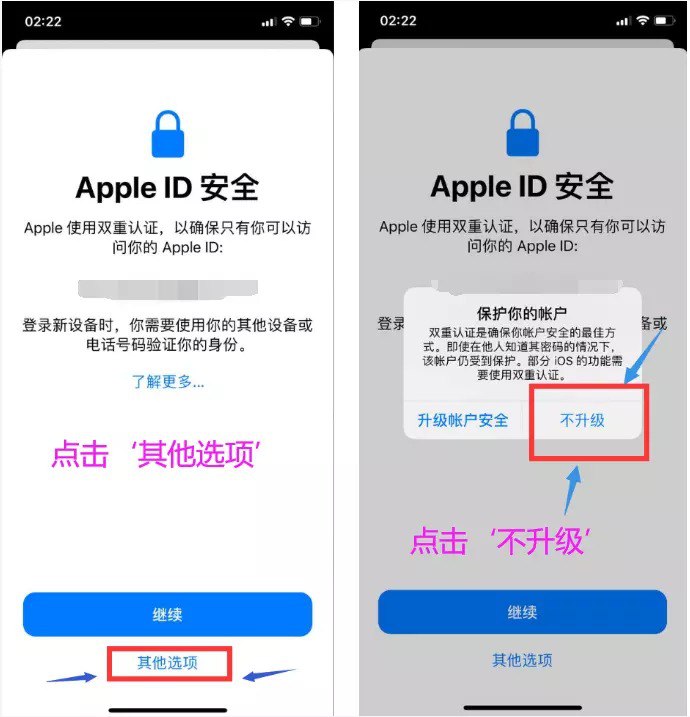
Apple ID 登录后提示“您的账户已在 App Store 和 iTunes 中被禁用”怎么办?
当您使用共享 Apple ID,或使用自行购买的独享 Apple ID 登录 App Store 后,尝试更新已安装的 App 时,可能会看到以下提示:
您的账户已在 App Store 和 iTunes 中被禁用

请先不要着急。很多情况下,这并不代表当前登录的 Apple ID 本身被封禁或出现异常。
出现该提示的常见原因
手机中已经安装的部分 App,最初可能是使用其他 Apple ID 下载的。当您登录新的共享 Apple ID 或独享 Apple ID 后,直接在 App Store 中更新这些 App,系统仍可能验证该 App 最初下载时使用的 Apple ID。
由于原下载账号与当前登录账号不一致,系统有时就会显示上述提示。
解决方法
遇到此问题时,可以按照以下步骤处理:
- 找到出现问题、无法正常更新的 App。
- 确认重要数据已经备份,或确认该 App 的数据已通过账号同步。
- 将出现问题的 App 从手机上卸载。
- 重新打开 App Store。
- 使用当前登录的 Apple ID 重新搜索并下载该 App。
- 下载完成后,重新登录 App 账号即可正常使用。
重新下载后的 App 通常会与当前 Apple ID 关联,后续更新时一般不会再反复出现同样的问题,也不需要频繁更换 Apple ID。
注意:卸载 App 可能会删除未同步的本地数据,操作前请先确认相关数据已经备份。
如果重新下载后仍然提示账号被禁用,或者无法下载其他 App,建议通过 在线客服 核实账号状态。
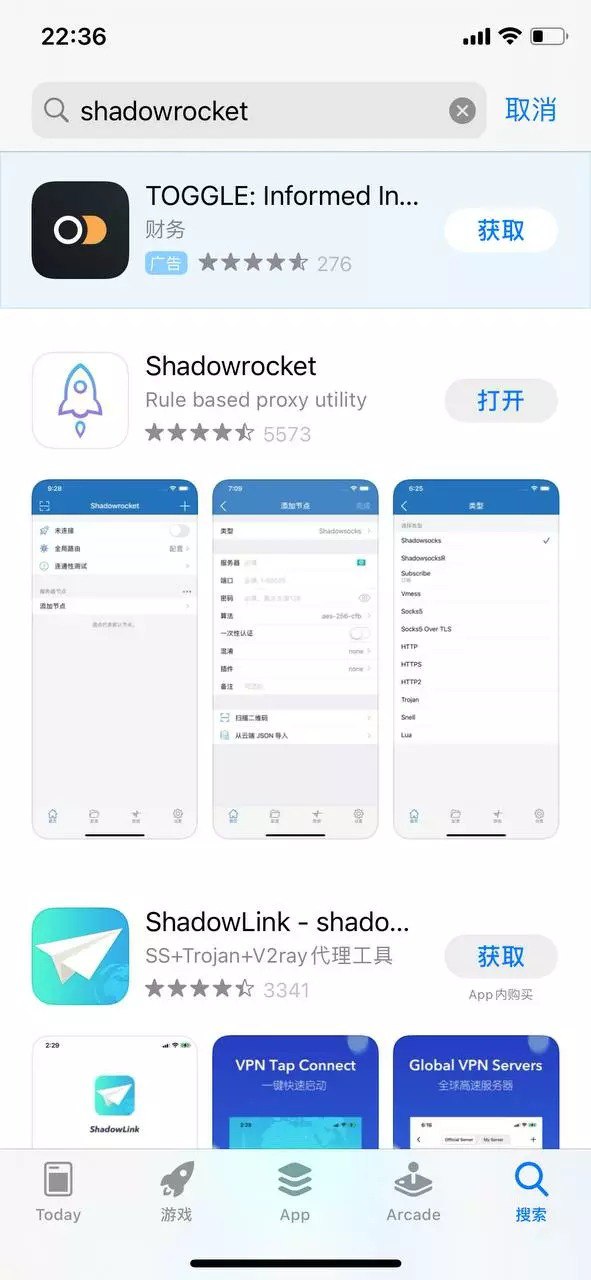
第三步:下载客户端
- 打开 App Store
- 搜索:Shadowrocket
- 点击下载并安装
Shadowrocket 直达链接 ➡️ 【点击跳转】
如果您已经登录美区 Apple ID 或其他外区 Apple ID,但 App Store 仍显示中国大陆地区的界面、内容,或搜索不到 Shadowrocket,请先按照以下方法刷新 App Store 地区信息。
App Store 仍显示中国大陆地区怎么办?
方法一:重新登录 App Store
- 打开 App Store,点击右上角 头像
- 下滑至页面底部,退出当前账号登录
- 完全关闭 App Store,并从后台划掉应用
- 等待 10~20 秒 后重新打开 App Store
- 重新登录您的美区或外区 Apple ID,并等待商店自动刷新
方法二:确认账号地区是否正确
- 打开 设置,点击顶部 Apple ID 头像
- 进入 媒体与购买项目 → 查看账户
- 找到 国家/地区 选项
- 确认当前账号地区是否为美国或对应的外区地区,而不是中国大陆
注意:此步骤仅用于确认 App Store 媒体与购买项目的账号地区,请勿将共享 Apple ID 登录到 iCloud 或系统 Apple ID。
方法三:刷新 App Store 地区缓存
- 退出当前 App Store 账号
- 打开 设置 → 通用 → 语言与地区
- 将设备地区临时修改为 美国 或对应地区
- 重启设备后,重新登录美区或外区 Apple ID
- 打开 App Store 并等待 1~2 分钟,让商店内容自动刷新
⚠️ 重要提醒:下载完成后请立即退出共享 Apple ID
Shadowrocket 下载完成后,请务必及时退出共享账号,并切换回您自己的 Apple ID。
如果无法在 App Store 中退出共享账号,请在软件下载完成后,前往:
设置 → Apple ID 头像 → 媒体与购买项目 → 退出登录,然后登录您自己的 Apple ID。
特别提醒:使用 iOS 26 系统的用户,部分设备可能无法直接在 App Store 中退出账号,请务必在 设置 中及时退出共享账号,以免影响您的正常使用。
第四步:一键导入订阅
打开 用户中心 → 仪表盘,点击:
导入订阅 → 选择 iOS → 点击支持的软件图标
也可以选择 复制订阅地址,或通过 扫描二维码 完成订阅导入。
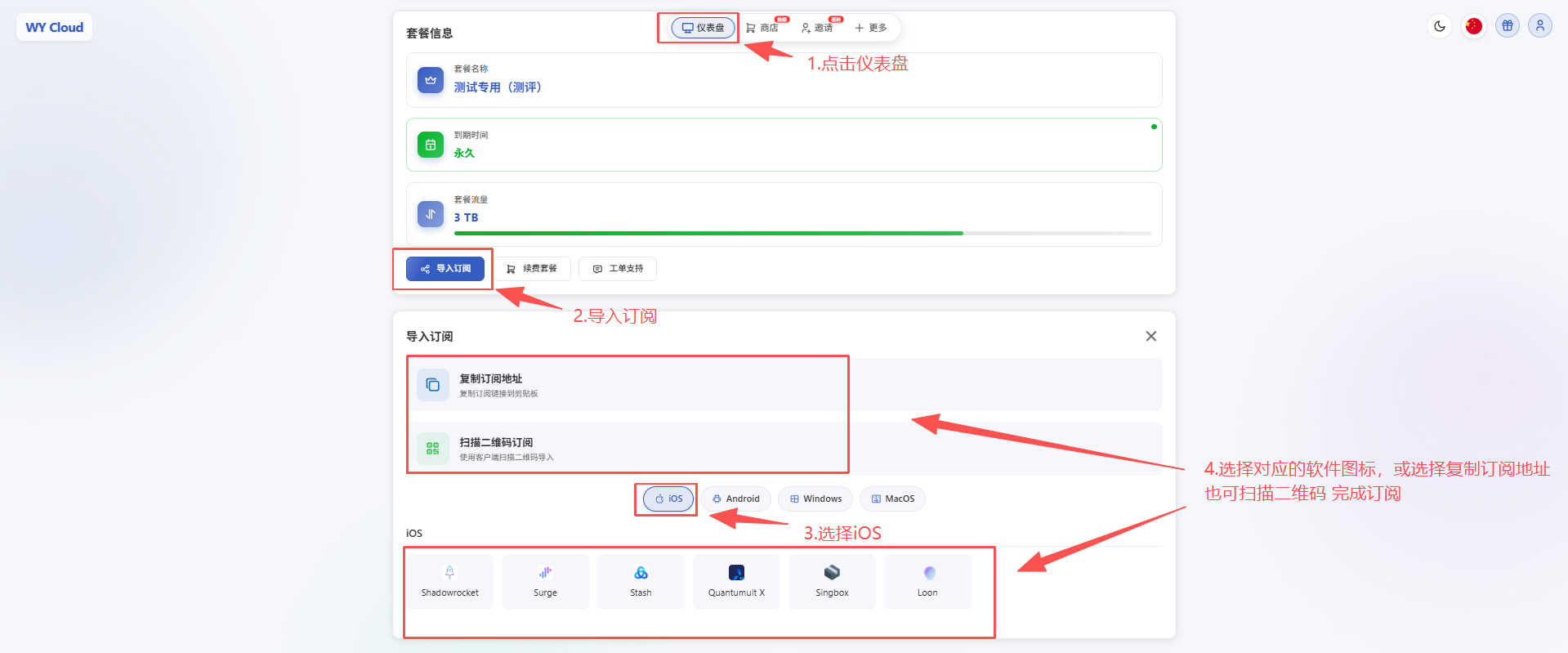
PS:仅使用 iOS 系统访问用户中心时,才会显示该选项。
第五步:连接节点
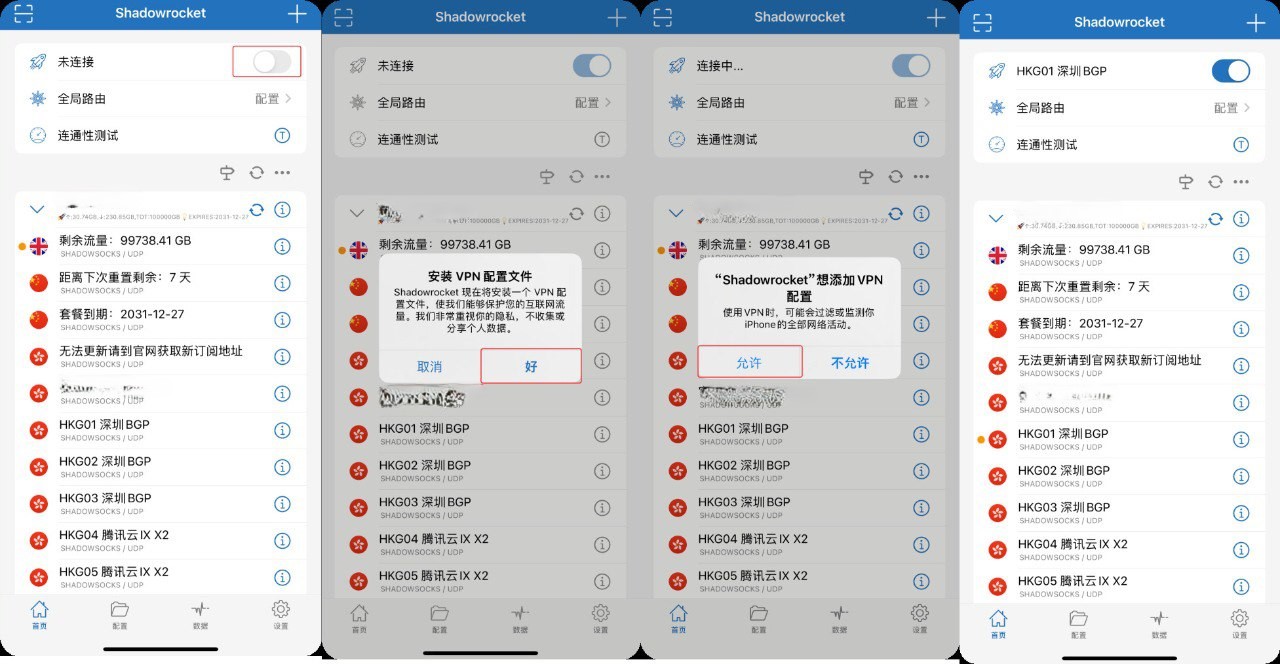
- 打开 Shadowrocket
- 点击页面右上角的 连接开关
- 在弹出的提示中依次点击 好 / 允许
- 根据系统提示输入 锁屏密码 完成授权
- 授权完成后,系统会自动连接节点
如遇到不明报错,可能是系统网络设置异常,可尝试重置网络设置:
设置 → 通用 → 传输或还原 iPhone(或 iPad)→ 还原 → 还原网络设置
Shadowrocket 使用提醒
使用 Shadowrocket(小火箭)时,请务必先检查顶部的 「全局路由」 设置。
请将 「全局路由」 切换为以下两种模式之一,否则可能导致无法上网或连接失败:
- 配置(Config):智能分流模式,国内应用直连,国外服务走代理。
- 代理(Proxy):强烈推荐。全局代理模式,所有流量都会经过服务器,适合调试或特殊访问需求。
避坑小贴士
- 切勿选择「直连」:该模式会绕过所有节点,可能导致无法访问需要代理的网站。
- 切换后建议重连:切换路由模式后,建议关闭并重新开启一次连接开关,以确保规则生效。
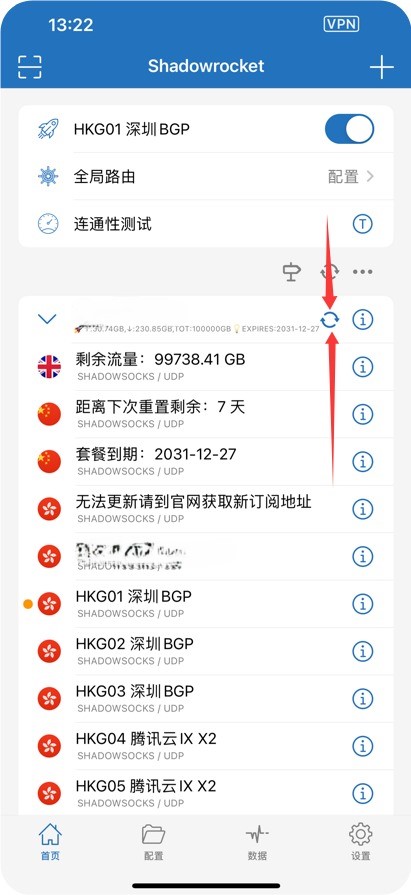
如何更新订阅?
方法一:点击 Shadowrocket 中的 刷新图标
方法二:在订阅配置处 右滑展开选项,然后点击更新
我应该选择什么代理模式?
一般情况下,建议使用 配置模式。如果某些网站无法访问,可以尝试切换为 代理模式。
- 配置:智能模式。根据访问的网站判断是否走代理,国内网站直连,国外网站走代理。
- 直连:所有网站均不走代理,即不使用加速。
- 代理:全局模式。所有网站均走代理,即全部流量都通过节点。
如果暂时不需要使用代理,可以切换为 直连模式,或直接关闭 Shadowrocket。
温馨提示
部分用户如遇到节点无法使用、订阅导入失败、配置异常或连接不稳定等情况,请先确认您的 Shadowrocket(小火箭) 是否已更新至最新版本。
由于部分旧版本可能存在兼容性问题,建议前往 App Store 更新 Shadowrocket 后,再重新刷新订阅并尝试连接。
若更新后仍有问题,请联系在线客服,并提供相关截图,我们将协助您处理。