Clash Verge Windows 使用教程
本教程适用于 Windows 10 及以上系统,帮助您完成 Clash Verge Windows 客户端下载安装、订阅导入、节点选择、系统代理开启以及常见问题处理。
一、应用简介
Clash Verge Windows 是一款基于规则分流的代理客户端,支持通过订阅地址导入节点配置,并根据规则自动分流网络流量。
使用前请注意:
- 该客户端仅支持 Windows 10 及以上系统
- 建议以 管理员身份运行 客户端
- 如遇杀毒软件或安全软件拦截,请将客户端加入信任列表,或临时关闭相关防护后重试
- 如电脑中同时运行 Clash、V2rayN、其他代理工具,建议先关闭,避免端口冲突
如需关闭 Windows 自带安全防护,可参考:
【点击查看教程】
二、下载客户端
请选择以下任一版本下载:
下载完成后,双击安装包进行安装。
安装完成后,在桌面找到 Clash Verge,右键选择 以管理员身份运行。
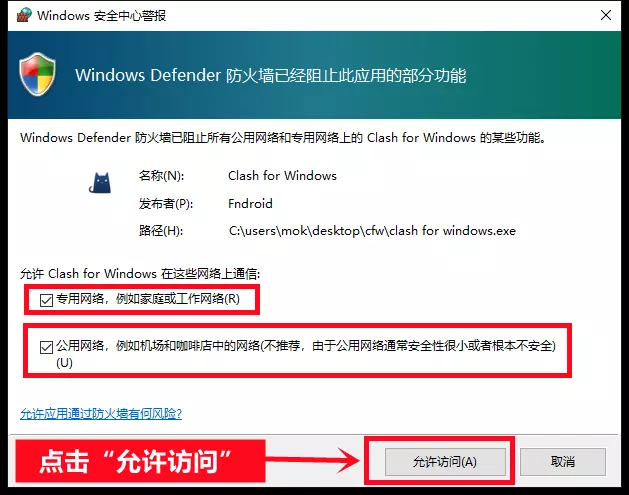
首次运行时,Windows 可能会弹出安全中心提示,请按图中方式勾选并允许访问。
三、安装客户端
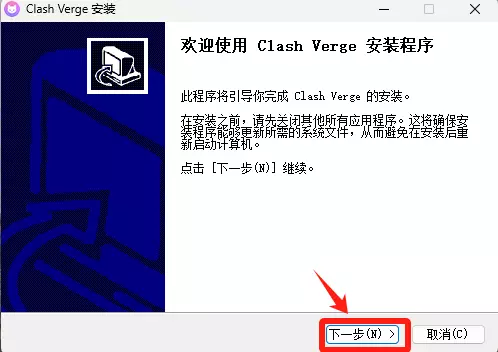
打开安装程序后,根据提示点击 下一步 完成安装即可。
四、复制订阅链接
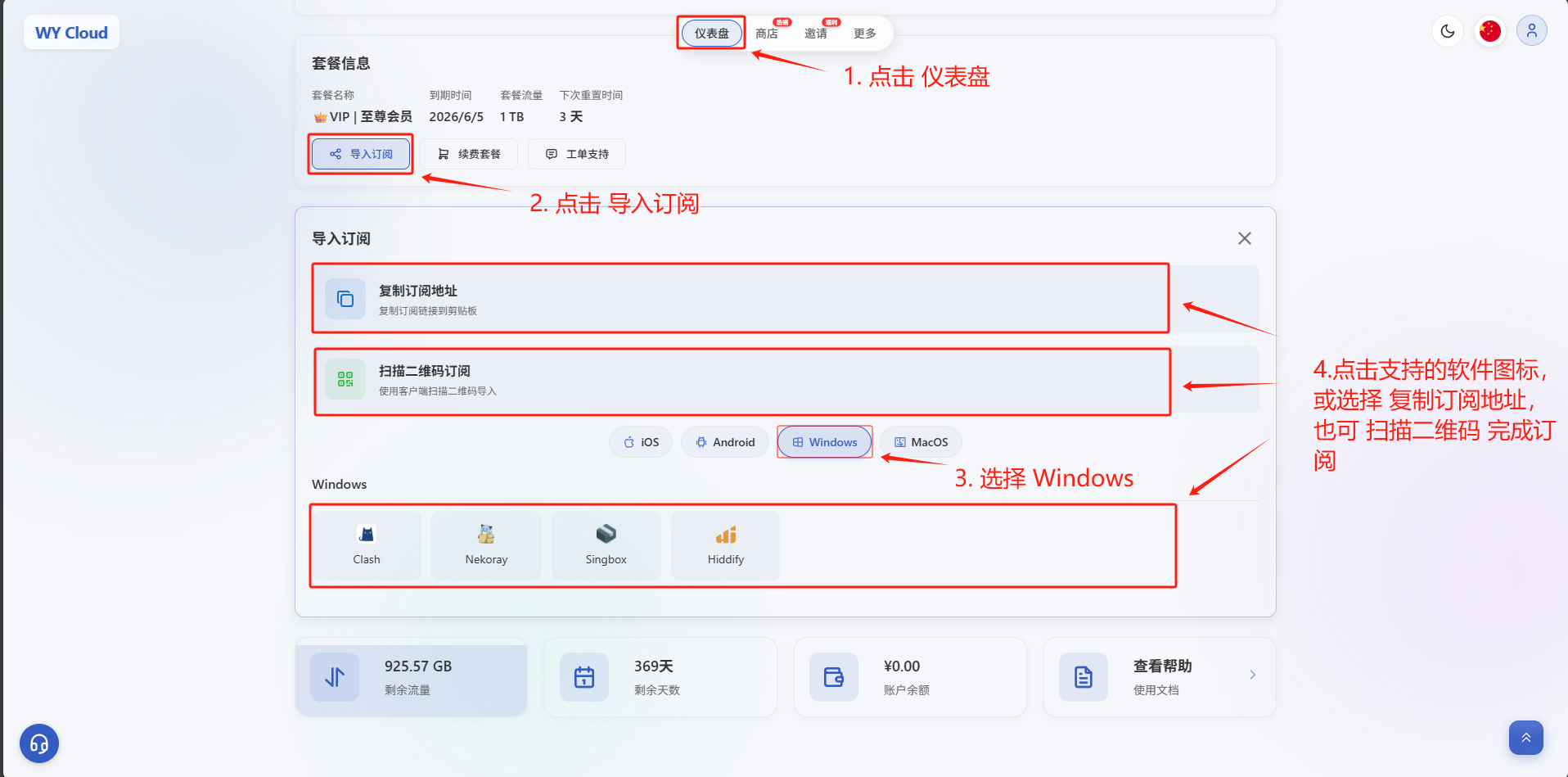
打开官网并进入 用户中心 → 仪表盘。
依次点击:
导入订阅 → 选择 Windows → 点击支持的软件图标
也可以选择 复制订阅地址,或通过 扫描二维码 完成订阅导入。
五、添加订阅
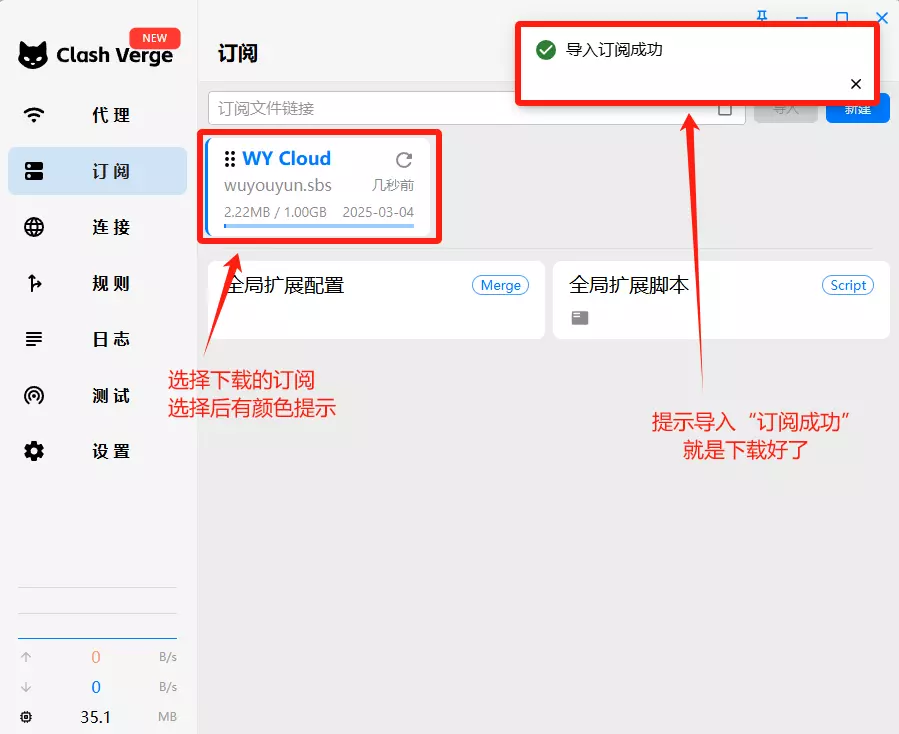
复制订阅链接后,打开 Clash Verge Windows 客户端,在订阅页面添加订阅地址。
如果下载配置文件时出现 Network Error 错误,请尝试以下方法:
- 检查订阅地址是否复制完整
- 重新复制订阅地址后再次导入
- 更换网络环境,例如使用手机 4G / 5G 热点
- 稍后重试,避免本地网络或服务临时波动
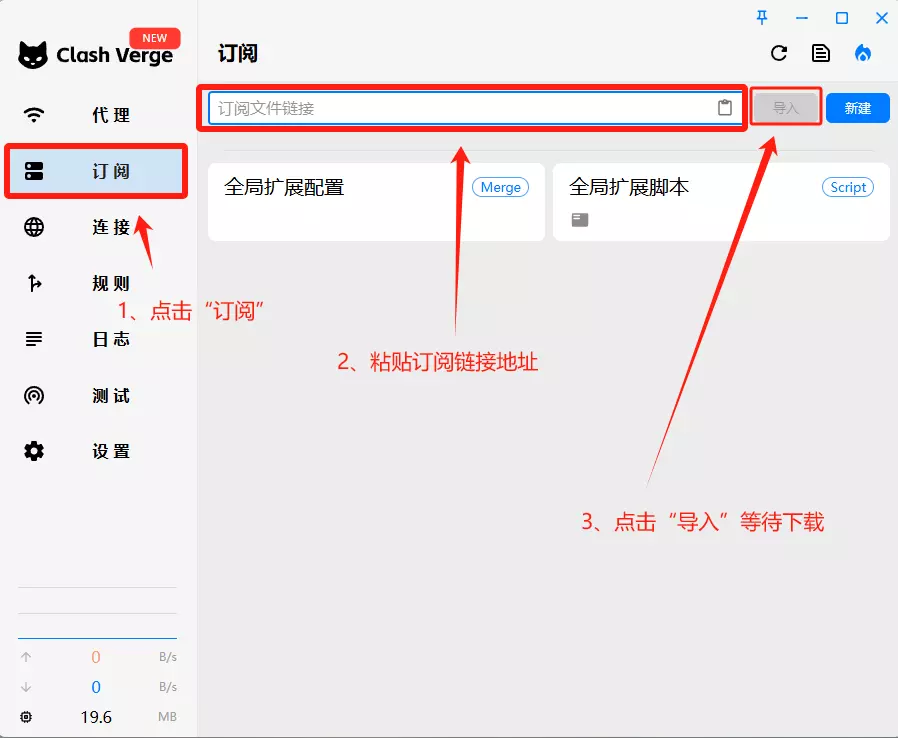
订阅添加成功后,选择刚刚下载的订阅配置。首次下载成功后通常会自动选中。
六、选择代理节点
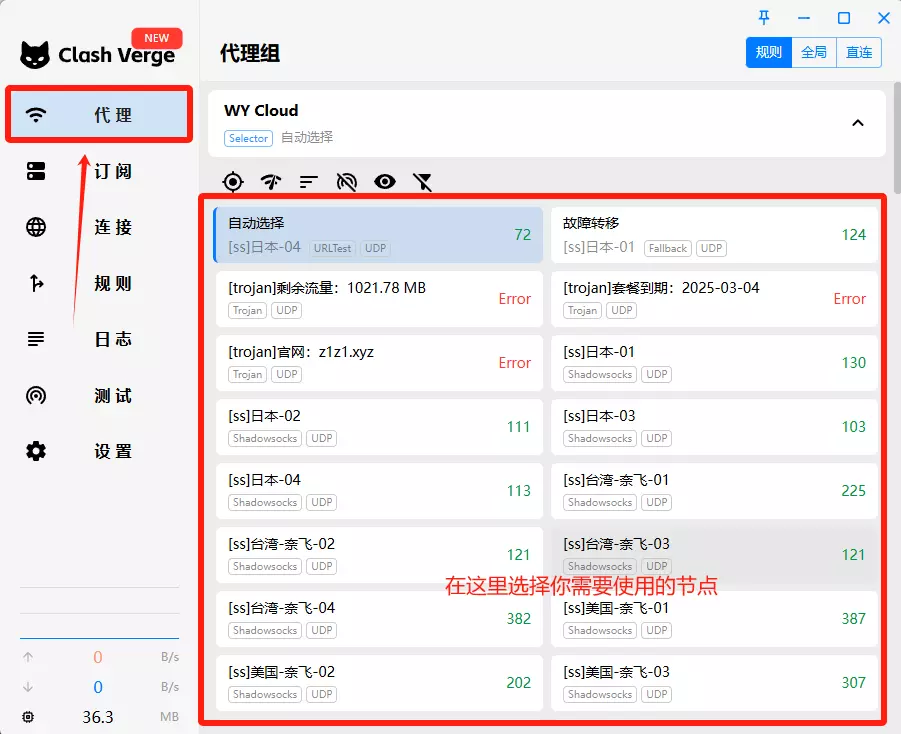
进入 代理 页面,选择需要使用的节点。
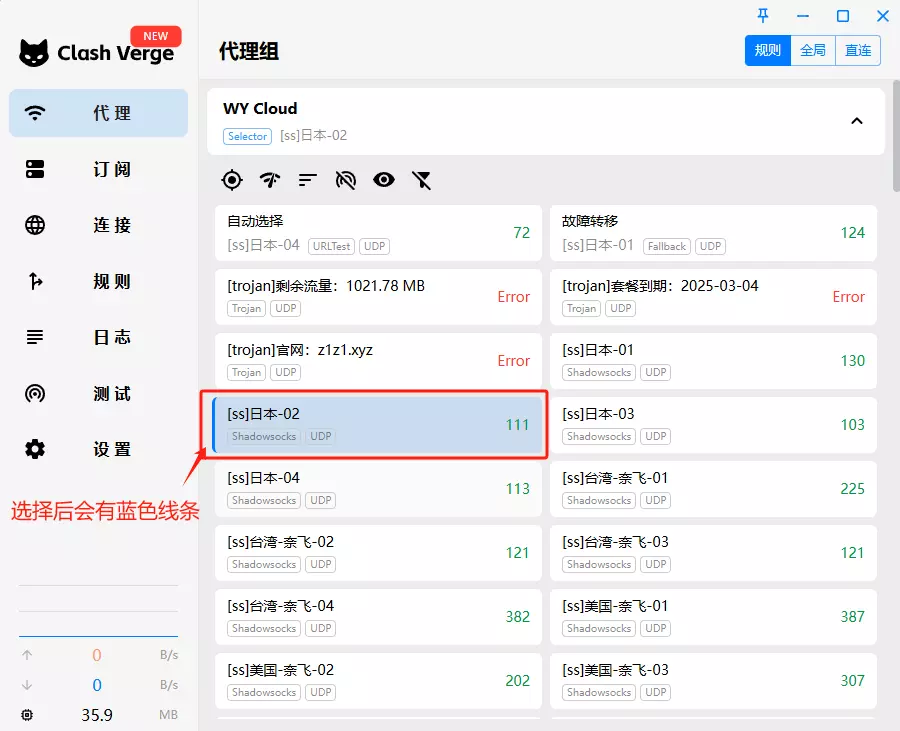
节点选中后,节点框通常会变为蓝色,表示当前节点已启用。
七、开启系统代理
进入 设置 页面,开启 系统代理。
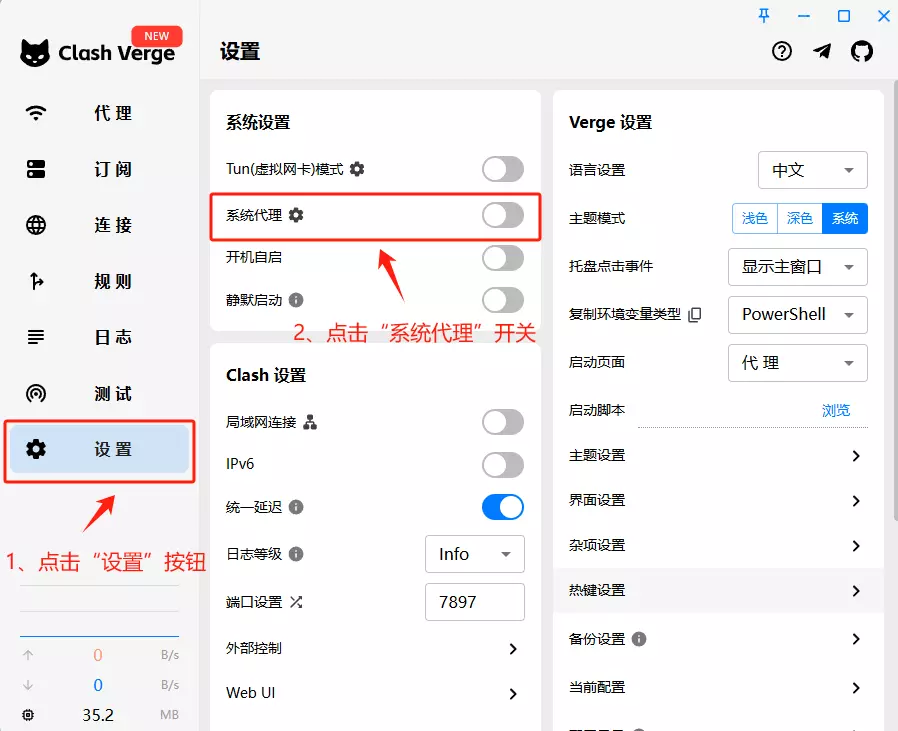
开启成功后,系统代理按钮会变为蓝色,此时即可正常使用代理网络。
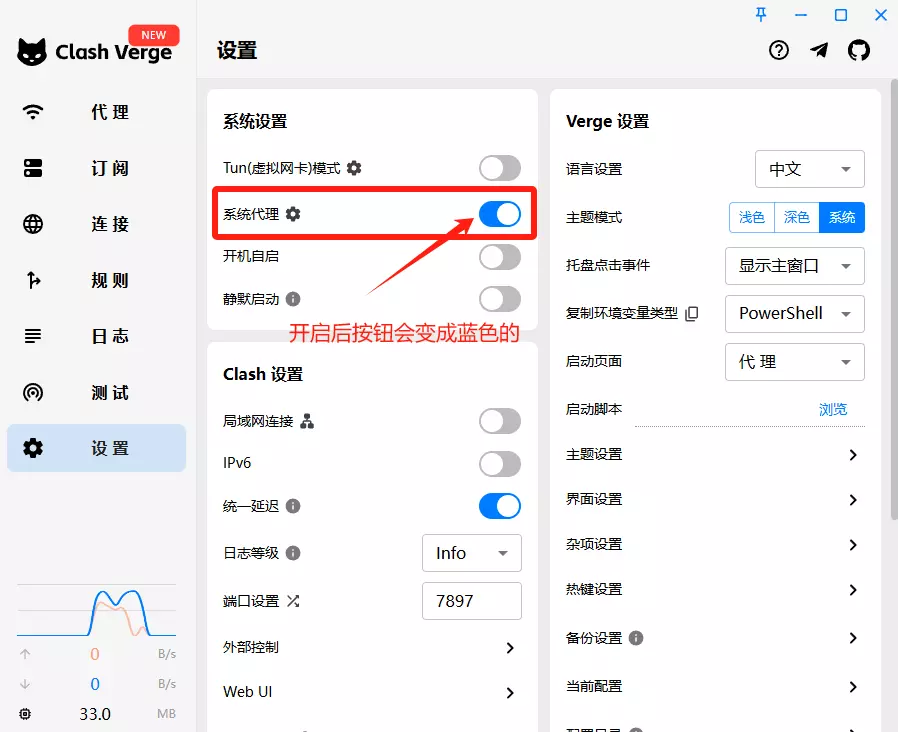
注意:如果开启系统代理后仍无法访问,请尝试更换节点、刷新订阅,或关闭其他代理软件后重新启动 Clash Verge。
八、常见问题解决方案
1. 订阅失败或订阅后没有 WY Cloud 节点
通常是订阅地址填写错误、复制不完整或未成功保存导致。
请按以下方式处理:
- 返回官网用户中心重新复制订阅地址。
- 删除 Clash Verge 中原有错误订阅。
- 重新添加订阅地址并保存。
- 等待配置下载完成后,再进入代理页面查看节点。
2. 添加订阅时出现 Network Error
可尝试以下方法:
- 更换网络环境后重试
- 使用手机热点重新添加订阅
- 检查系统代理是否被其他软件占用
- 关闭 Clash Verge 后重新以管理员身份运行
- 确认订阅地址没有空格、缺失或多余字符
3. 开启系统代理后无法上网
请按以下顺序排查:
- 确认已选择可用节点
- 尝试切换其他节点
- 确认 系统代理 已开启
- 关闭其他代理软件,避免端口冲突
- 退出客户端后,重新以管理员身份运行
- 如仍异常,可重启电脑后再试
4. Windows Telegram 代理设置
如果需要在 Windows 版 Telegram 中单独设置代理,可使用 SOCKS 链接格式:
tg://socks?server=127.0.0.1&port=本地监听端口号&user=&pass=
默认端口示例:
tg://socks?server=127.0.0.1&port=7890&user=&pass=
使用方法:
- 确认 Clash Verge 已启动并开启系统代理。
- 复制上方 Telegram 代理链接。
- 在浏览器或 Telegram 中打开该链接。
- Telegram 弹出代理设置后,点击确认即可。
九、使用建议
一般情况下,建议使用默认规则模式即可。
规则模式会根据访问的网站自动判断是否走代理,国内网站通常直连,海外网站走代理,更适合日常使用。
如遇某些网站无法访问,可尝试切换节点,或临时使用全局模式进行测试。